
Die Meldung „ERR_CONNECTION_REFUSED“ wirkt im ersten Moment dramatisch: Dein Browser versucht, eine Website aufzurufen, bekommt aber vom Zielserver keine Verbindung. Statt einer WordPress-Seite siehst Du nur eine Fehlermeldung. Das bedeutet nicht automatisch, dass Deine Website gehackt wurde oder komplett kaputt ist. Es heißt zunächst nur: Die Verbindung wurde abgelehnt oder kam gar nicht sauber zustande.
Wenn Du „ERR_CONNECTION_REFUSED beheben“ möchtest, ist der wichtigste Schritt eine ruhige Eingrenzung: Liegt das Problem bei Deinem Gerät, Deinem Netzwerk, Deinem DNS, einem Proxy/VPN oder tatsächlich beim Server Deiner Website? Mit den folgenden Schritten findest Du die wahrscheinlichste Ursache und kannst gezielt handeln.
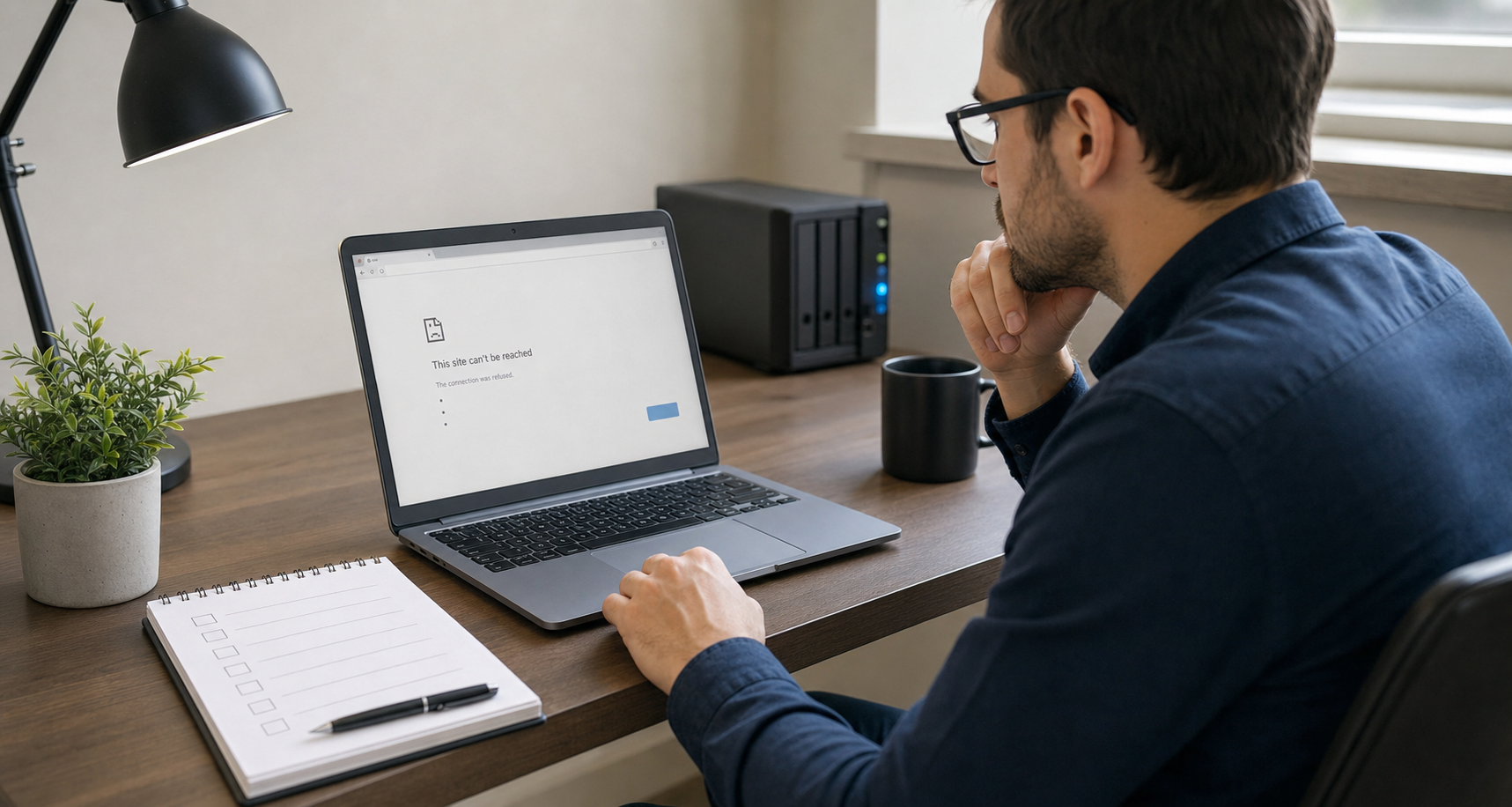
Der Fehler erscheint häufig in Chrome und ähnlichen Browsern, wenn keine Verbindung zum Webserver aufgebaut werden kann. Vereinfacht gesagt klopft der Browser beim Server an, aber der Server antwortet nicht wie erwartet oder weist die Verbindung ab. Bei WordPress kann das sowohl Besucher als auch Dich als Betreiber betreffen, zum Beispiel beim Aufruf der Startseite, des Logins oder einzelner Unterseiten.
Wichtig ist die Abgrenzung: „ERR_CONNECTION_REFUSED“ ist kein klassischer WordPress-Fehler wie ein Plugin-Konflikt mit sichtbarer PHP-Meldung. Oft liegt die Ursache außerhalb von WordPress, etwa bei DNS, Firewall, Hosting, lokaler Netzwerkkonfiguration oder einem blockierenden Sicherheitsdienst.
Bevor Du Einstellungen änderst, solltest Du testen, ob nur Du betroffen bist oder ob die Website allgemein nicht erreichbar ist. Das spart Zeit und verhindert unnötige Änderungen an einer funktionierenden WordPress-Installation.
Viele Fälle lassen sich lokal lösen. Starte zuerst Browser und Gerät neu, besonders wenn der Fehler plötzlich auftritt. Deaktiviere testweise Browser-Erweiterungen, die Verbindungen beeinflussen können, etwa Sicherheits-, Datenschutz- oder Proxy-Add-ons. Auch eine zu strenge lokale Firewall oder Antiviren-Software kann Verbindungen blockieren.
Wenn Du VPN oder Proxy nutzt, schalte beides vorübergehend aus und lade die Website neu. Ein VPN-Server kann Verbindungen filtern, eine falsche Proxy-Konfiguration kann Anfragen ins Leere schicken. Wenn die Website ohne VPN erreichbar ist, liegt das Problem nicht direkt bei WordPress, sondern auf dem Weg zwischen Browser und Server.
DNS übersetzt Deine Domain in die IP-Adresse des Servers. Wenn Dein Gerät oder Router veraltete DNS-Daten nutzt, kann der Browser den falschen oder nicht erreichbaren Server ansteuern. Das Leeren des DNS-Caches ist deshalb ein sinnvoller Schritt, wenn Du ERR_CONNECTION_REFUSED beheben willst und die Website auf anderen Geräten oder Netzen funktioniert.
Wenn Dein Internetanbieter gerade DNS-Probleme hat, kann Deine Domain trotz funktionierendem Server nicht korrekt aufgelöst werden. In diesem Fall kann ein Wechsel auf einen anderen DNS-Resolver helfen. Häufig genutzte öffentliche DNS-Dienste sind zum Beispiel Anbieter wie Cloudflare, Google oder Quad9. Wichtig: Nutze nur DNS-Anbieter, denen Du vertraust, und dokumentiere die ursprünglichen Einstellungen, falls Du zurückwechseln möchtest.
Nach dem Wechsel solltest Du den Browser neu starten und die Website erneut testen. Wenn sie danach erreichbar ist, war die Ursache wahrscheinlich nicht WordPress selbst, sondern die Namensauflösung auf Deinem Gerät, Router oder beim bisherigen DNS-Anbieter.
Wenn der Fehler auf mehreren Geräten, Browsern und Netzwerken auftritt, solltest Du Deine Hosting-Umgebung prüfen. Ist der Server online? Gibt es eine Störungsmeldung im Hosting-Panel? Wurde kürzlich an DNS-Einträgen, SSL, Firewall-Regeln, CDN, Sicherheitsplugin oder Serverkonfiguration gearbeitet? Solche Änderungen können dazu führen, dass Anfragen nicht mehr sauber beim Webserver ankommen.
Bei WordPress können Sicherheitsplugins, Web Application Firewalls oder serverseitige Schutzsysteme einzelne IP-Adressen blockieren. Das ist besonders wahrscheinlich, wenn nur bestimmte Nutzer, Büros oder Länder betroffen sind. Prüfe Logdateien, Firewall-Regeln und Sperrlisten, sofern Du Zugriff hast. Wenn Du unsicher bist, ist es besser, nicht wahllos Regeln zu löschen, sondern den Auslöser nachvollziehbar zu prüfen.
Ist Deine Website für alle nicht erreichbar, zählt eine saubere Reihenfolge: Hosting-Status prüfen, Domain- und DNS-Einträge kontrollieren, SSL/CDN-Konfiguration ansehen und anschließend WordPress selbst untersuchen. Ein Plugin-Fehler verursacht zwar häufiger andere Meldungen, kann aber indirekt mit Sicherheits- oder Weiterleitungsregeln zusammenhängen.
Wenn Du ERR_CONNECTION_REFUSED beheben musst und gleichzeitig ein akutes Geschäftsrisiko besteht, etwa weil Shop, Buchungsseite oder Lead-Formular ausfallen, solltest Du den Fall priorisieren. Captain WordPress kann im Ernstfall bei Analyse, Bereinigung, Wiederherstellung und laufender Wartung unterstützen. Der erste Schritt bleibt aber immer: Ursache eingrenzen, bevor an der Website verändert wird.
Ganz verhindern lässt sich ein Verbindungsfehler nicht, weil auch externe Dienste, DNS-Anbieter oder Hoster betroffen sein können. Du kannst das Risiko aber deutlich senken: Halte WordPress, Themes und Plugins aktuell, nutze ein seriöses Hosting, dokumentiere DNS-Änderungen und setze Monitoring ein, damit Du Ausfälle früh bemerkst.
Regelmäßige Backups, klare Zuständigkeiten und eine gepflegte Sicherheitskonfiguration helfen zusätzlich. So wird aus einer Fehlermeldung kein Rätsel, sondern ein prüfbarer Vorfall mit klaren nächsten Schritten.
Fazit: Um „ERR_CONNECTION_REFUSED“ zu beheben, prüfst Du zuerst, ob das Problem lokal oder serverseitig ist. Danach gehst Du systematisch über Browser, Gerät, Netzwerk, DNS, VPN/Proxy, Hosting und Firewall. So vermeidest Du blinden Aktionismus und bringst Deine WordPress-Website schneller wieder zuverlässig online.
Nicht unbedingt. Häufig liegt die Ursache bei Netzwerk, DNS, Proxy, Firewall oder Server. WordPress selbst sollte erst nach diesen Grundchecks geprüft werden.
Dann spricht viel für ein lokales Problem auf Deinem Gerät, in Deinem Netzwerk, beim DNS-Cache, VPN, Proxy oder einer IP-Sperre. Teste die Website über ein anderes Gerät und mobile Daten.
Ja, wenn Dein Gerät veraltete oder falsche DNS-Informationen nutzt. Danach sollte der Browser die Domain neu auflösen und den richtigen Server anfragen.
Indirekt ja, wenn es zusammen mit Firewall-Regeln oder Sperrlisten bestimmte Zugriffe blockiert. Prüfe aber zuerst, ob der Server grundsätzlich erreichbar ist.
Wenn die Website für Besucher nicht erreichbar ist, Du keinen klaren Zugriff auf Hosting, DNS oder Logs hast oder ein Shop beziehungsweise eine wichtige Geschäftsseite betroffen ist.