
Wenn der WordPress Login nicht möglich ist, wirkt das im ersten Moment wie ein Notfall: Du kommst nicht ins Dashboard, kannst keine Inhalte bearbeiten, keine Updates prüfen und im schlimmsten Fall nicht einmal erkennen, ob Deine Website noch sicher ist. Die gute Nachricht: In vielen Fällen steckt kein Totalausfall dahinter, sondern ein klar eingrenzbares Problem.
In diesem Ratgeber gehst Du Schritt für Schritt vor: erst die einfachen Ursachen ausschließen, dann technische Fehler prüfen und erst danach tiefer in Datenbank, FTP oder WP-CLI einsteigen. So vermeidest Du unnötige Änderungen und erhöhst die Chance, den Zugang sauber wiederherzustellen.
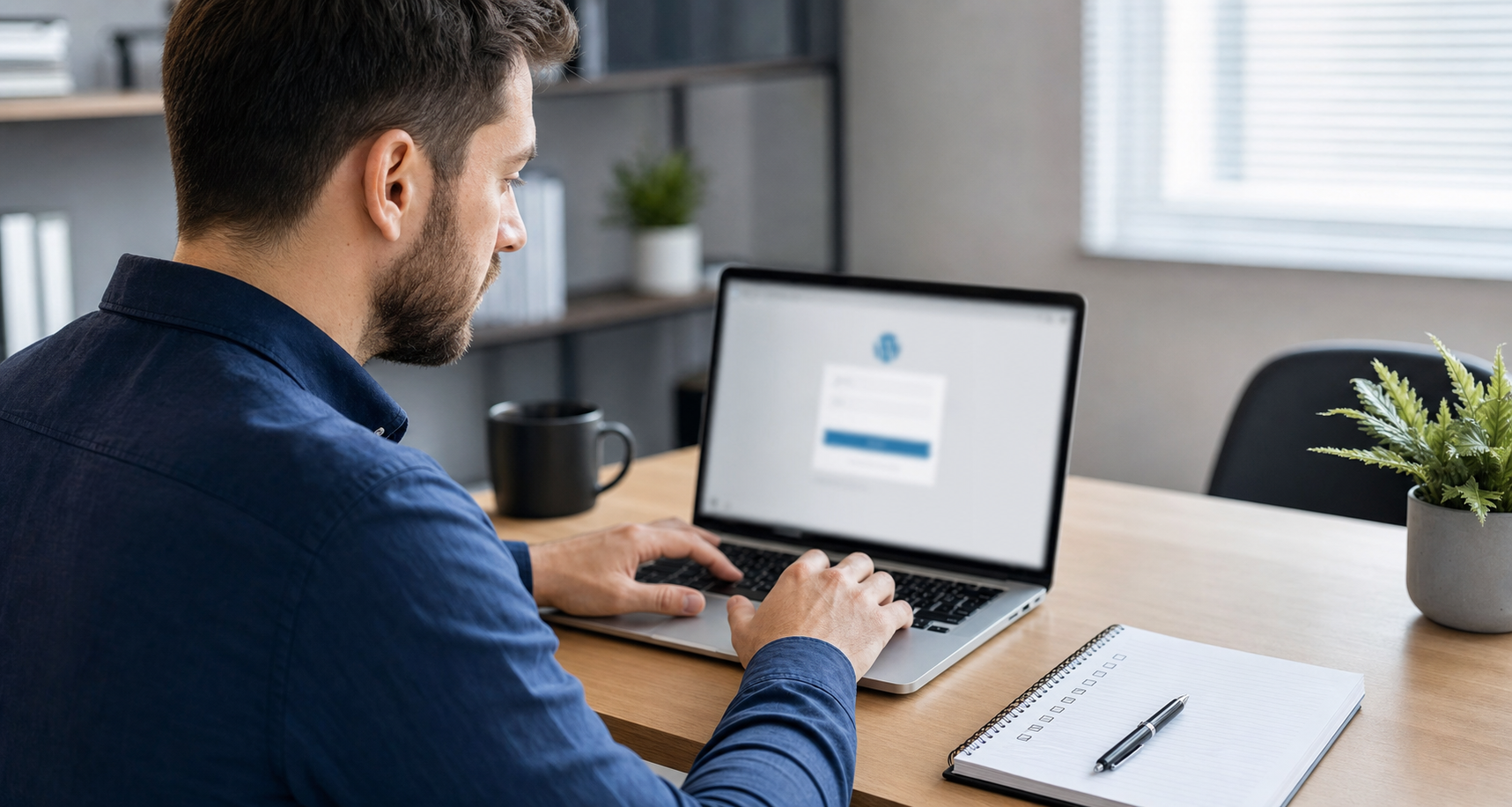
Dass Du Dich nicht mehr im WP-Admin einloggen kannst, kann mehrere Gründe haben. Manchmal ist nur das Passwort falsch oder der Browser hält veraltete Cookies fest. In anderen Fällen leitet WordPress falsch weiter, ein Plugin blockiert die Anmeldung oder die Login-Seite bleibt komplett weiß.
Ernst nehmen solltest Du den Fall, wenn Dein Benutzer nicht mehr existiert, Deine Admin-Rechte fehlen oder Du ungewöhnliche Weiterleitungen bemerkst. Dann kann auch ein Hack oder eine Manipulation der Website dahinterstecken. Wichtig ist: Arbeite ruhig und ändere nicht mehrere Dinge gleichzeitig, damit Du nachvollziehen kannst, welcher Schritt geholfen hat.
Der erste sinnvolle Schritt ist die normale Passwort-zurücksetzen-Funktion auf der Login-Seite. Rufe dafür Deine Login-URL auf, klicke auf „Passwort vergessen?“ und fordere den Link per E-Mail an. Prüfe auch den Spam-Ordner und stelle sicher, dass Du die E-Mail-Adresse des richtigen WordPress-Benutzers verwendest.
Kommt keine E-Mail an, muss das nicht automatisch ein Hack sein. Häufig funktionieren E-Mails von WordPress nicht zuverlässig, weil der Server keine saubere Mail-Konfiguration hat. Wenn Du Zugriff auf die Datenbank oder WP-CLI hast, kann das Passwort auch dort zurückgesetzt werden. Dabei solltest Du sorgfältig arbeiten oder Unterstützung holen, wenn Dir phpMyAdmin, Datenbanktabellen oder Kommandozeile nicht vertraut sind.
Wenn Du nach dem Login immer wieder auf die Anmeldeseite zurückgeworfen wirst, liegt das oft an Cookies, Cache oder einer fehlerhaften Sitzung. Lösche zuerst Cookies und Cache für Deine Domain oder teste den Login in einem privaten Browserfenster. Auch ein anderer Browser oder ein anderes Gerät kann helfen, den Fehler einzugrenzen.
Achte außerdem darauf, ob Du die richtige URL verwendest: http oder https, mit oder ohne www. Wenn WordPress unter einer anderen Adresse gespeichert ist als der Browser aufruft, entstehen häufig Login-Schleifen. Das fühlt sich dann so an, als sei der WordPress Login nicht möglich, obwohl die Zugangsdaten korrekt sind.
Bleibt die Login-Seite weiß, lädt sie unvollständig oder erscheint nach der Anmeldung nur ein leerer Bildschirm, kann ein Plugin-Konflikt die Ursache sein. Besonders Sicherheits-, Login-, Cache- oder Weiterleitungs-Plugins greifen tief in den Anmeldeprozess ein. Wenn Du nicht mehr ins Dashboard kommst, deaktivierst Du Plugins über FTP oder den Dateimanager Deines Hosters.
Dieser Schritt löscht keine Plugins, sondern deaktiviert sie vorübergehend. Trotzdem solltest Du vorher ein Backup haben, wenn möglich. Sobald Du wieder Zugriff hast, aktualisiere problematische Plugins oder ersetze sie durch stabilere Alternativen.
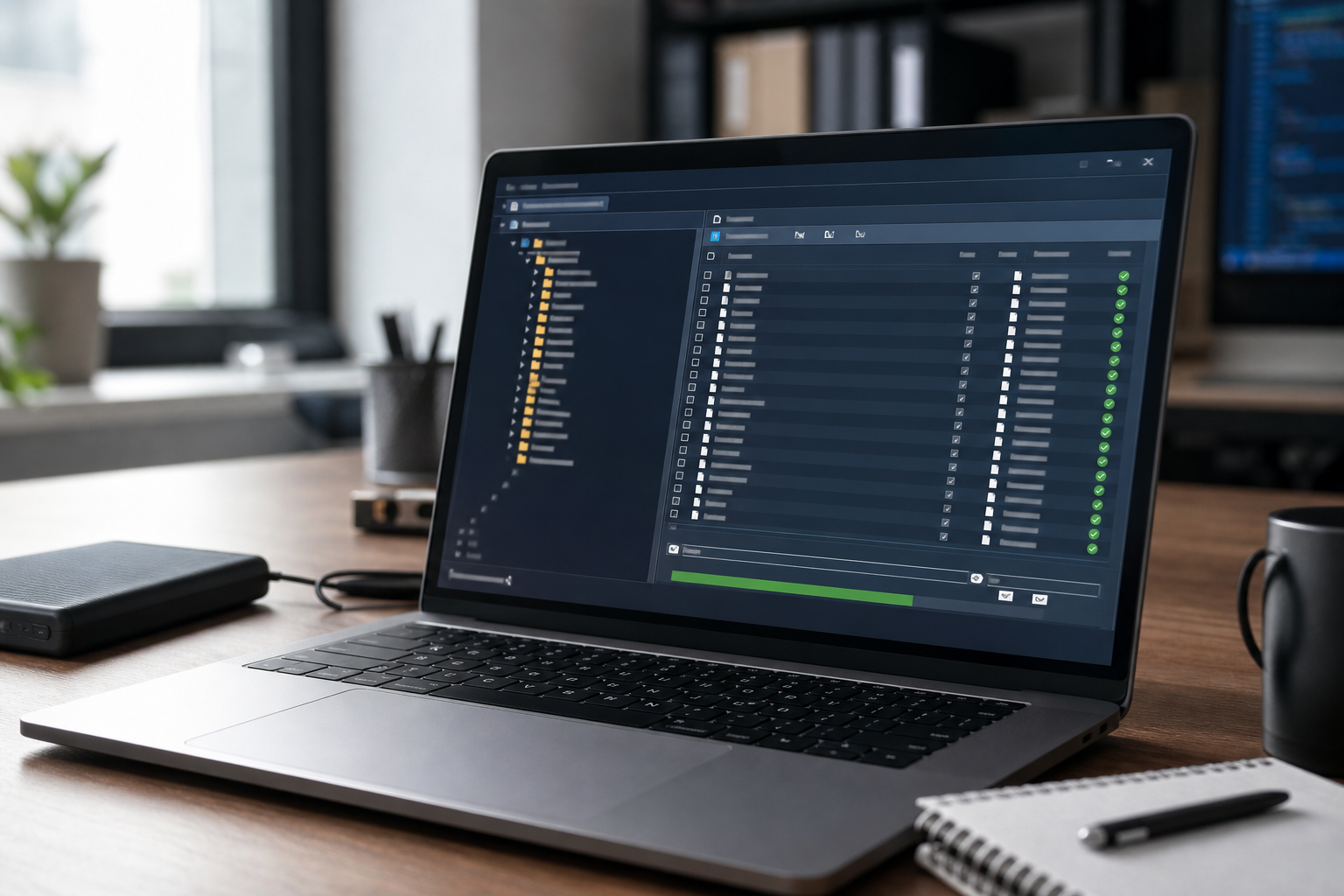
Bei Apache-Servern kann die Datei .htaccess Weiterleitungen, Permalinks und Zugriffsschutz steuern. Fehlerhafte Regeln können dazu führen, dass wp-login.php nicht erreichbar ist oder Dich WordPress in eine Schleife schickt. Per FTP kannst Du die .htaccess-Datei testweise umbenennen, zum Beispiel in .htaccess-alt, und danach den Login erneut prüfen.
Wenn der Zugang danach funktioniert, kannst Du im WordPress-Dashboard unter „Einstellungen“ und „Permalinks“ die Struktur neu speichern. WordPress erstellt dabei in vielen Setups eine neue Standard-.htaccess. Individuelle Regeln, etwa für Sicherheit, Weiterleitungen oder Caching, solltest Du danach kontrolliert wieder ergänzen.
Wenn Dein Admin-Benutzer fehlt, keine Admin-Rechte mehr hat oder der Passwort-Reset nicht greift, ist ein tieferer Eingriff nötig. Über die Datenbank lässt sich ein neuer Administrator anlegen, alternativ geht das oft sauberer per WP-CLI, sofern Dein Hosting den Zugriff erlaubt. Das ist besonders relevant, wenn der WordPress Login nicht möglich ist, weil ein Angreifer Benutzer verändert hat.
Hier solltest Du vorsichtig sein: Ein falscher Eintrag in der Datenbank kann weitere Probleme verursachen. Wenn Du den Verdacht auf einen Hack hast, reicht ein neuer Admin-Zugang außerdem nicht aus. Dann müssen Benutzer, Dateien, Plugins, Themes, Weiterleitungen und unbekannte Code-Fragmente geprüft werden. Captain WP kann in solchen Fällen die Bereinigung und anschließende Wartung übernehmen, ohne dass Du Dich allein durch Datenbanktabellen kämpfen musst.
Nicht jeder Login-Fehler ist ein Sicherheitsvorfall. Warnsignale sind aber: Dein Admin-Konto wurde gelöscht, neue unbekannte Benutzer sind vorhanden, Besucher werden auf fremde Seiten weitergeleitet oder Dein Hoster meldet verdächtige Dateien. Auch plötzlich geänderte Passwörter, unerklärliche Fehlermeldungen oder blockierte Sicherheitsmails solltest Du ernst nehmen.
In diesem Fall ist es wichtig, nicht nur den Zugang wiederherzustellen. Die eigentliche Ursache muss entfernt werden, sonst kann das Problem erneut auftreten. Nach der Bereinigung sollten alle Passwörter geändert, WordPress Core, Plugins und Themes aktualisiert und ein verlässliches Backup- und Wartungskonzept eingerichtet werden.
Viele Login-Probleme lassen sich nicht vollständig verhindern, aber Du kannst das Risiko deutlich senken. Halte WordPress, Plugins und Themes aktuell, nutze starke Passwörter und lösche Benutzerkonten, die nicht mehr gebraucht werden. Eine Zwei-Faktor-Anmeldung ist besonders sinnvoll für Administratoren.
Fazit: Wenn der WordPress Login nicht möglich ist, beginne mit Passwort, Cookies und Browser, prüfe danach Plugins, Weiterleitungen und .htaccess. Erst wenn diese Schritte nicht helfen oder Hinweise auf Manipulation auftauchen, solltest Du Datenbank oder WP-CLI einsetzen. So kommst Du strukturiert voran und vermeidest zusätzliche Schäden.
Nutze zuerst die Funktion „Passwort vergessen?“ auf der Login-Seite. Wenn keine E-Mail ankommt, kann das Passwort über die Datenbank oder WP-CLI zurückgesetzt werden.
Häufig sind Cookies, Cache oder falsche Website-URLs die Ursache. Lösche Browserdaten für die Domain und prüfe, ob http/https sowie www korrekt eingestellt sind.
Ja, besonders Sicherheits-, Cache-, Login- und Redirect-Plugins können den Zugang blockieren. Per FTP kannst Du den Plugin-Ordner vorübergehend umbenennen und den Login erneut testen.
Nein, oft sind harmlose Ursachen verantwortlich. Wenn aber Admin-Benutzer fehlen, fremde Weiterleitungen auftauchen oder unbekannte Dateien vorhanden sind, sollte die Website auf einen Hack geprüft werden.
Nur, wenn Du weißt, was Du änderst oder ein Backup hast. Datenbankänderungen können helfen, bergen aber Risiko, wenn Tabellen oder Rollen falsch angepasst werden.