
Wenn die WordPress Mediathek lädt nicht, fühlt sich das im ersten Moment nach einem großen Problem an: Bilder werden nicht angezeigt, der Upload hängt, der Medienbereich bleibt leer oder das Ladesymbol dreht sich endlos. In vielen Fällen ist aber nicht die Mediathek selbst kaputt, sondern ein Konflikt oder eine blockierte Funktion im Hintergrund.
In diesem Ratgeber gehst Du die typischen Ursachen ruhig und systematisch durch. Ziel ist, die Website nicht unnötig zu gefährden, sondern Schritt für Schritt herauszufinden, ob ein Plugin, das Theme, zu wenig Speicher, falsche Dateirechte oder eine blockierte REST-API verantwortlich ist.
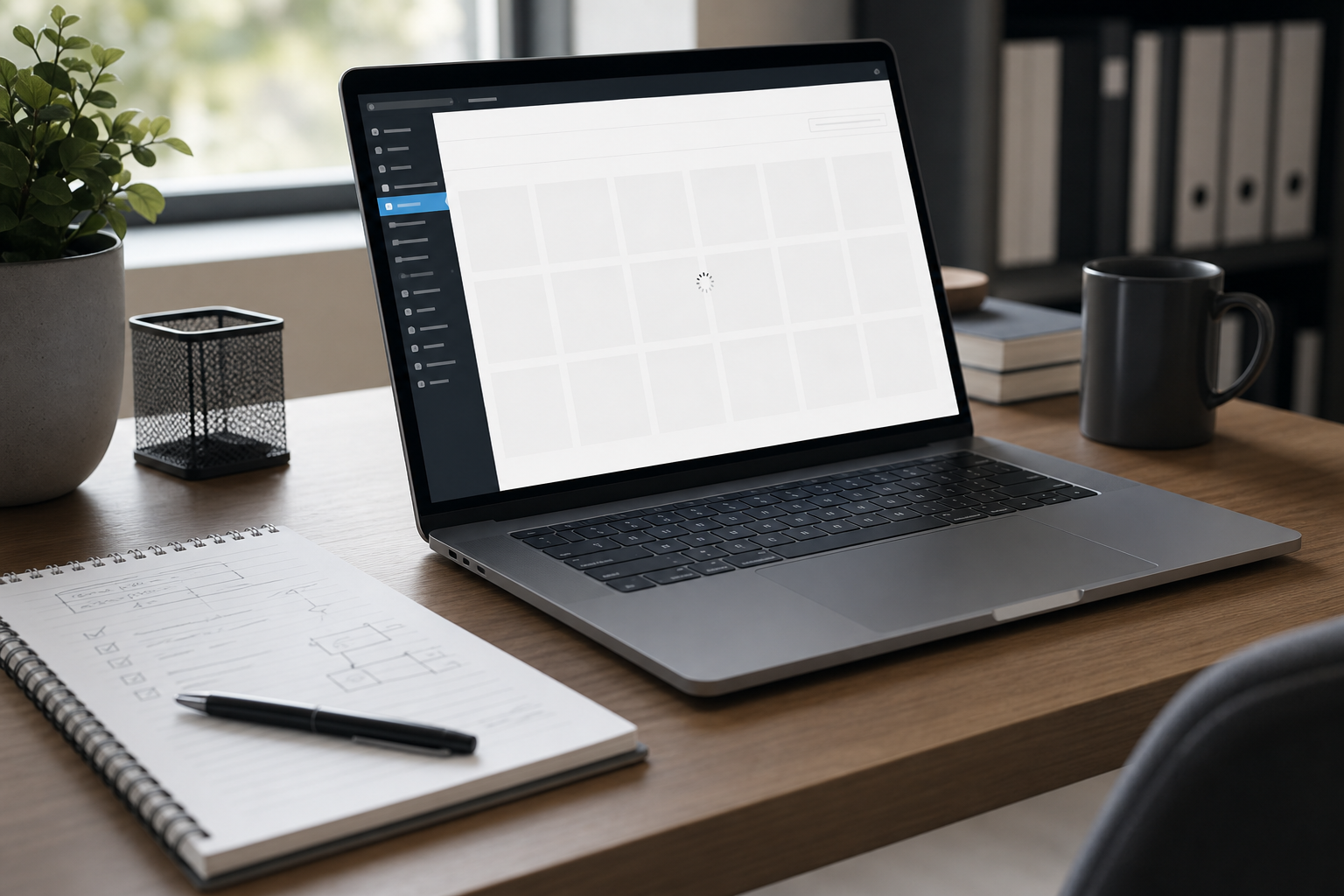
Meist zeigt sich der Fehler nicht nur auf eine einzige Art. Die Mediathek kann komplett leer bleiben, obwohl Dateien auf dem Server vorhanden sind. Manchmal erscheinen Platzhalter, das Raster lädt unendlich lange oder der Upload bricht ohne verständliche Meldung ab.
Wichtig ist die Unterscheidung: Wenn Deine Website im Frontend weiterhin Bilder anzeigt, sind die Dateien oft noch vorhanden. Dann liegt das Problem eher im WordPress-Adminbereich, bei JavaScript, der REST-API oder der Kommunikation zwischen Browser und Server.
Die WordPress-Mediathek ist stärker von Skripten und Schnittstellen abhängig, als viele Betreiber vermuten. Im Adminbereich werden Medien nicht einfach als statische Liste geladen, sondern dynamisch abgefragt und dargestellt. Wird dieser Ablauf gestört, sieht es so aus, als wäre alles verschwunden.
Beginne mit den einfachen Prüfungen. Öffne die Mediathek in einem privaten Browserfenster oder einem anderen Browser. Wenn sie dort funktioniert, liegt die Ursache wahrscheinlich an Cache, Cookies oder einer Browser-Erweiterung.
Falls die WordPress Mediathek lädt nicht und das Problem in mehreren Browsern auftritt, lohnt sich ein Blick in die Browserkonsole. In Chrome, Firefox oder Edge öffnest Du die Entwicklertools und prüfst den Bereich „Konsole“. Rote JavaScript-Fehler, blockierte Dateien oder REST-API-Fehler geben oft den entscheidenden Hinweis.
Plugins sind eine der häufigsten Ursachen. Besonders Optimierungs-, Sicherheits-, Galerie-, Page-Builder- oder Cache-Plugins greifen in Skripte, Uploads oder API-Anfragen ein. Deaktiviere testweise alle Plugins und prüfe anschließend die Mediathek erneut.
Wenn die Mediathek danach wieder lädt, aktivierst Du die Plugins einzeln nacheinander. Nach jeder Aktivierung prüfst Du die Mediathek. Sobald der Fehler wieder auftritt, hast Du den Verursacher gefunden. Aktualisiere dieses Plugin, prüfe dessen Einstellungen oder ersetze es durch eine sauber gepflegte Alternative.
Auch ein Theme kann Adminfunktionen stören, vor allem wenn es eigene Medienfunktionen, Builder-Elemente oder nicht sauber getrennte Skripte mitbringt. Wechsle testweise auf ein aktuelles WordPress-Standard-Theme wie Twenty Twenty-Four oder ein anderes installiertes Standard-Theme.
Funktioniert die Mediathek danach wieder, liegt die Ursache wahrscheinlich im bisherigen Theme oder in einer Theme-Erweiterung. In diesem Fall solltest Du prüfen, ob ein Update verfügbar ist, ob Child-Theme-Anpassungen fehlerhaft sind oder ob der Theme-Support ein bekanntes Problem dokumentiert.
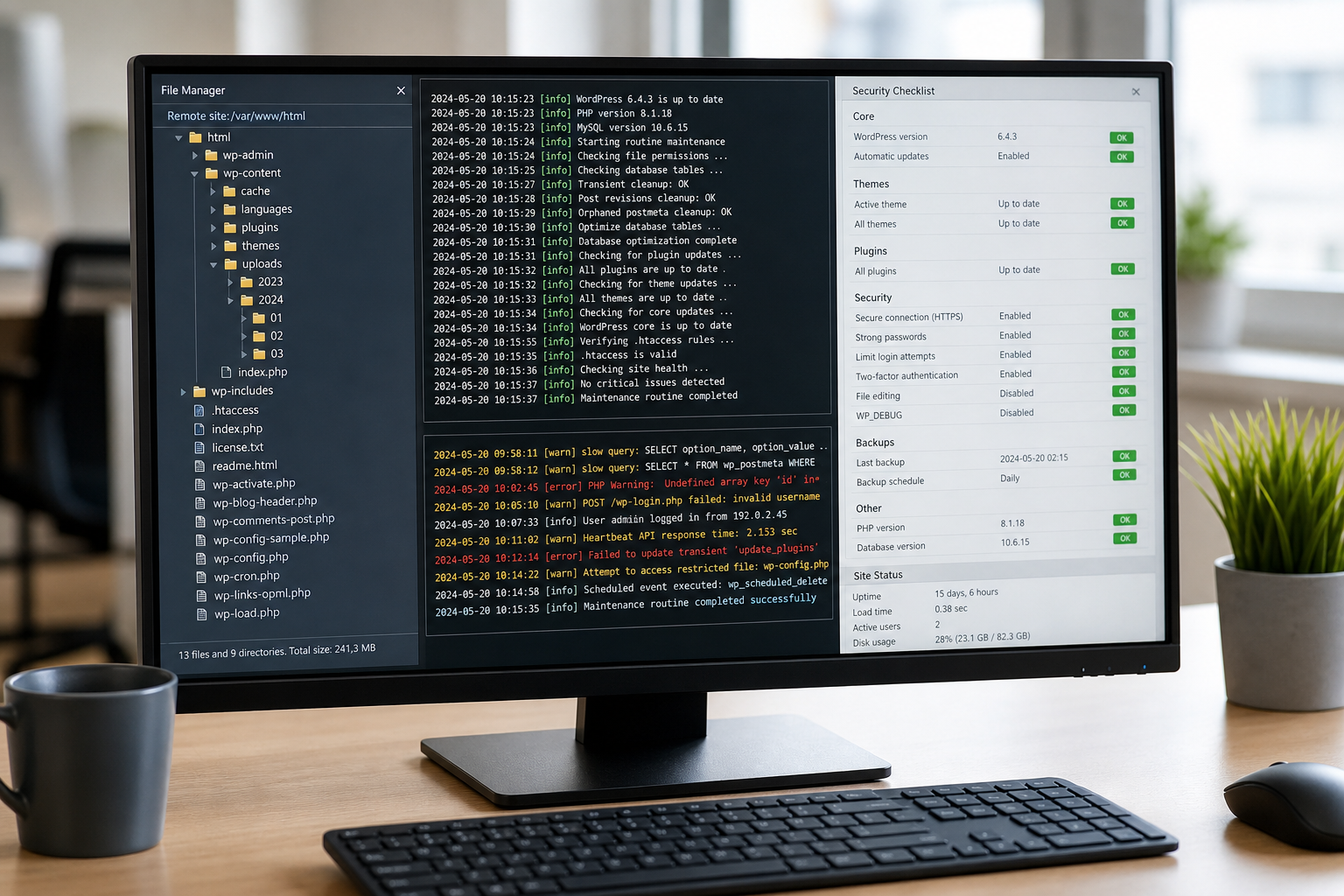
Wenn WordPress beim Laden der Medien zu wenig Arbeitsspeicher bekommt, können Abfragen abbrechen oder der Adminbereich unvollständig reagieren. Das zeigt sich oft besonders bei großen Mediatheken, vielen Bildgrößen oder ressourcenintensiven Plugins.
Ein typischer Ansatz ist, das WordPress-Memory-Limit in der Datei wp-config.php zu erhöhen, zum Beispiel auf 256M, sofern Dein Hosting das zulässt. Falls Du keinen Zugriff hast oder unsicher bist, kann Dein Hoster prüfen, welches Limit aktiv ist und ob Serverfehler im Log auftauchen.
Bearbeite diese Datei nur mit Vorsicht und erst nach einem Backup. Ein Tippfehler kann dazu führen, dass die Website nicht mehr lädt. Wenn Du Dich damit nicht wohlfühlst, ist es sinnvoller, die Änderung durch Deinen Hoster oder eine WordPress-Wartung durchführen zu lassen.
Die Mediathek arbeitet mit dem Ordner wp-content/uploads. Wenn WordPress dort nicht korrekt lesen oder schreiben darf, können Uploads scheitern oder vorhandene Dateien nicht richtig verarbeitet werden. Übliche Standardwerte sind 755 für Ordner und 644 für Dateien.
Wenn die WordPress Mediathek lädt nicht, kann auch die REST-API blockiert sein. WordPress nutzt diese Schnittstelle im Adminbereich für verschiedene dynamische Funktionen. Wird sie durch ein Sicherheitsplugin, eine Firewall, .htaccess-Regeln oder Serverkonfiguration gebremst, bleibt die Mediathek unter Umständen leer.
Prüfe im Website-Zustand unter „Werkzeuge“, ob WordPress REST-API-Probleme meldet. Deaktiviere außerdem testweise Sicherheitsregeln, die REST-Anfragen, wp-json oder Admin-Ajax-Anfragen blockieren könnten. Danach solltest Du die Regeln gezielt anpassen statt Schutzfunktionen dauerhaft komplett abzuschalten.
Wenn Du bereits Plugins, Theme, Speicherlimit, Dateirechte und REST-API geprüft hast und die Mediathek weiterhin nicht lädt, sollte der nächste Blick in Serverlogs, PHP-Fehlerprotokolle und Netzwerkantworten gehen. Dort sieht man oft, ob Anfragen mit 403, 500 oder Speicherfehlern abbrechen.
Captain WP kann in solchen Fällen die Ursache eingrenzen, Konflikte bereinigen und die WordPress-Installation prüfen, ohne unnötig an der Live-Seite herumzuprobieren. Gerade bei geschäftskritischen Seiten ist eine strukturierte Fehleranalyse oft schneller und sicherer als viele einzelne Experimente.
Halte WordPress, Plugins und Themes aktuell, lösche nicht benötigte Erweiterungen und nutze nur Plugins aus vertrauenswürdigen Quellen. Regelmäßige Backups sind Pflicht, besonders vor Updates oder Änderungen an Servereinstellungen.
Sinnvoll ist außerdem eine regelmäßige Wartung: Updates testen, Fehlerlogs prüfen, Datenbank und Mediathek aufräumen und Sicherheitsregeln so konfigurieren, dass sie schützen, ohne WordPress-Funktionen zu blockieren. So bleibt die Mediathek zuverlässig nutzbar.
Fazit: Wenn die WordPress Mediathek lädt nicht, ist das meist lösbar. Arbeite Dich von einfachen Browserprüfungen über Plugins und Theme bis hin zu Speicherlimit, Dateirechten und REST-API vor. So findest Du die Ursache sauber und bringst Deine Medienverwaltung wieder zurück.
Dann sind die Dateien oft noch vorhanden, aber der Adminbereich kann sie nicht korrekt laden. Häufige Ursachen sind JavaScript-Konflikte, blockierte REST-API-Anfragen oder Plugin-Probleme.
Üblicherweise sollten Ordner auf 755 und Dateien auf 644 stehen. Setze nicht pauschal 777, weil das ein Sicherheitsrisiko darstellen kann.
Ja. Besonders Cache-, Sicherheits-, Galerie- und Builder-Plugins können Skripte oder API-Anfragen beeinflussen. Ein Test mit deaktivierten Plugins hilft, den Verursacher zu finden.
Ja, wenn WordPress beim Laden der Medien an Speichergrenzen stößt. Vor Änderungen an der wp-config.php solltest Du aber ein Backup erstellen oder den Hoster einbeziehen.
Dann sollten Serverlogs, Browser-Netzwerkanfragen und WordPress-Fehler genauer geprüft werden. In diesem Fall ist professionelle WordPress-Hilfe sinnvoll, um die Ursache gezielt zu beheben.