
Wenn Du Dich nicht mehr ins WordPress-Backend einloggen kannst und die Passwort-zurücksetzen-Mail nicht ankommt, ist das erst einmal stressig. Die gute Nachricht: Du bist nicht zwingend ausgesperrt. Du kannst das WordPress Passwort zurücksetzen, ohne Zugriff auf das Dashboard zu haben.
In diesem Ratgeber zeige ich Dir drei bewährte Wege: über eine temporäre Änderung in der functions.php per FTP, direkt über die Datenbank mit phpMyAdmin und über WP-CLI. Arbeite Schritt für Schritt und ändere nur das, was wirklich nötig ist. Wenn der Auslöser ein Hack, ein defektes Plugin oder eine beschädigte Installation ist, sollte danach zusätzlich geprüft und bereinigt werden.
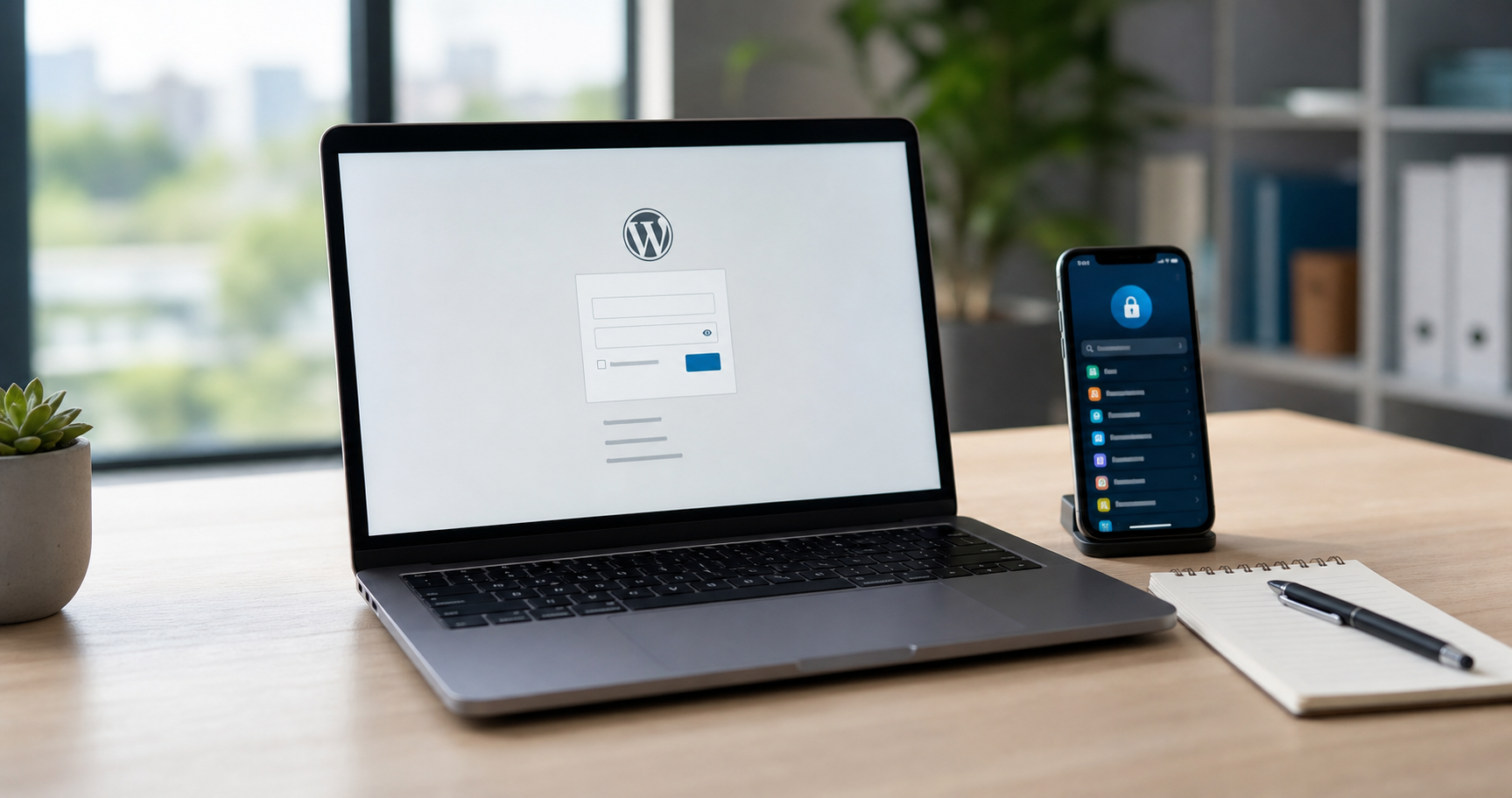
Der normale Weg führt über „Passwort vergessen?“ auf der Login-Seite. WordPress sendet dann eine E-Mail mit einem Link zum Zurücksetzen. Das funktioniert aber nur, wenn die hinterlegte E-Mail-Adresse stimmt und der Server E-Mails zuverlässig versendet.
Typische Situationen sind: Die Reset-Mail landet nicht im Postfach, der Admin-Benutzer hat eine alte Adresse, ein SMTP-Problem verhindert den Versand oder ein Sicherheitsvorfall hat den Zugang verändert. In solchen Fällen setzt Du das Passwort direkt auf technischer Ebene neu.
Diese Methode ist hilfreich, wenn Du FTP- oder SFTP-Zugang hast, aber nicht ins Backend kommst. Du fügst kurzzeitig eine WordPress-Funktion in die Datei functions.php Deines aktiven Themes ein. Beim nächsten Laden der Website wird das Passwort für einen bestimmten Benutzer gesetzt.
Öffne per FTP den Ordner wp-content/themes/ und dann den Ordner des aktiven Themes. Bearbeite dort die Datei functions.php. Ganz am Ende kannst Du temporär folgenden Code einfügen. Ersetze das Beispielpasswort durch ein starkes neues Passwort und die Benutzer-ID durch die richtige ID, meist ist der erste Admin-Benutzer die ID 1.
Beispiel: wp_set_password(‘NeuesSehrStarkesPasswort123!’, 1); Speichere die Datei, rufe die Website einmal im Browser auf und melde Dich danach mit dem neuen Passwort an. Wichtig: Entferne diese Zeile sofort wieder aus der functions.php, sobald der Login funktioniert. Danach solltest Du das Passwort im WordPress-Profil erneut ändern, damit WordPress es regulär verarbeitet und keine temporäre Lösung im Code zurückbleibt.
Bearbeite nur die functions.php des aktiven Themes und vermeide zusätzliche Änderungen. Ein Tippfehler kann zu einem PHP-Fehler führen. Falls die Website danach weiß bleibt oder einen Fehler zeigt, entferne die eingefügte Zeile wieder per FTP. Bei einem Child-Theme musst Du in der Regel dessen functions.php verwenden, wenn es aktiv ist.
Wenn Du Zugriff auf die Hosting-Verwaltung hast, kannst Du das Passwort direkt in der Datenbank ändern. Öffne phpMyAdmin, wähle die Datenbank Deiner WordPress-Installation und suche die Tabelle wp_users. Der Tabellenpräfix kann anders heißen, zum Beispiel xyz_users, wenn bei der Installation ein individueller Präfix gesetzt wurde.
WordPress erkennt den alten MD5-Wert beim Login und speichert das Passwort anschließend mit einem aktuellen Hash-Verfahren neu. Trotzdem gilt auch hier: Melde Dich ein und ändere das Passwort direkt im WordPress-Profil noch einmal. So stellst Du sicher, dass alles sauber über WordPress läuft.
Achte darauf, wirklich den richtigen Benutzer zu ändern. In manchen Installationen gibt es mehrere Administratoren oder alte Konten. Wenn Dir ein unbekannter Admin-Benutzer auffällt, ist das ein Warnsignal. Dann solltest Du die Website nicht nur entsperren, sondern auch auf Manipulationen prüfen lassen.
WP-CLI ist die Kommandozeile für WordPress und vor allem bei Managed-Servern, Agentur-Setups oder VPS-Hosting praktisch. Wenn Du SSH-Zugang hast und WP-CLI installiert ist, kannst Du das Passwort mit einem kurzen Befehl ändern.
Wechsle per SSH in das WordPress-Verzeichnis und nutze zum Beispiel: wp user update admin –user_pass=’NeuesSehrStarkesPasswort123!’ Du kannst statt admin auch die Benutzer-ID oder die E-Mail-Adresse verwenden. Danach meldest Du Dich im Backend an und setzt das Passwort im Profil erneut neu.
Das Zurücksetzen löst zunächst nur das akute Login-Problem. Es erklärt aber noch nicht, warum Du ausgesperrt warst oder warum die Reset-Mail nicht angekommen ist. Prüfe deshalb nach dem Login die Administratoren, die hinterlegte E-Mail-Adresse, aktive Plugins, zuletzt geänderte Dateien und die Mail-Konfiguration.
Wenn Du Anzeichen für einen Hack siehst, etwa unbekannte Benutzer, fremde Weiterleitungen, verdächtige Dateien oder Warnungen Deines Hosters, reicht ein neues Passwort nicht aus. In solchen Fällen kann Captain WordPress die Bereinigung, Absicherung und laufende Wartung übernehmen, damit die Ursache nicht bestehen bleibt.
Damit Du künftig nicht wieder unter Druck gerätst, solltest Du einen verlässlichen zweiten Zugang einrichten. Lege mindestens einen weiteren Administrator nur für Notfälle an, nutze Zwei-Faktor-Authentifizierung und dokumentiere Hosting-, FTP-, Datenbank- und SSH-Zugänge sicher in einem Passwortmanager.
Ebenso wichtig sind funktionierende Backups und ein getesteter E-Mail-Versand über SMTP. Wenn WordPress Mails zuverlässig versendet, funktioniert auch die normale Passwort-zurücksetzen-Funktion wieder deutlich verlässlicher.
Fazit: Wenn die Reset-Mail nicht ankommt, kannst Du Dein WordPress Passwort zurücksetzen, ohne das Backend zu erreichen. FTP, Datenbank und WP-CLI sind wirksame Wege, solange Du sauber arbeitest, temporäre Änderungen entfernst und danach die Sicherheit der Website prüfst.
Ja. Wenn die Reset-Mail nicht ankommt, kannst Du das Passwort über FTP mit wp_set_password(), über die Datenbank in phpMyAdmin oder per WP-CLI neu setzen.
WordPress akzeptiert einen temporären MD5-Wert beim Login und ersetzt ihn danach durch einen moderneren Hash. Ändere das Passwort nach dem Login trotzdem noch einmal im WordPress-Profil.
Bei vielen Installationen hat der erste Admin die ID 1, das ist aber nicht garantiert. Sicherer ist ein Blick in die Tabelle wp_users oder die Nutzung von WP-CLI, wenn verfügbar.
Entferne die eingefügte Zeile wieder per FTP und speichere die Datei erneut. Meist liegt dann ein Tippfehler oder eine Änderung an der falschen Datei vor.
Nein. Ein neues Passwort stellt nur den Zugang wieder her. Bei Verdacht auf einen Hack solltest Du Benutzer, Dateien, Plugins, Weiterleitungen und Backups prüfen lassen.