
Wenn eine WordPress-Website ausfällt oder gehackt wird, merkst du es oft zu spät: Kunden melden Fehler, Google sieht Warnhinweise oder Bestellungen bleiben aus. Genau deshalb lohnt es sich, WordPress Monitoring einrichten nicht als Luxus zu sehen, sondern als einfache Grundabsicherung für deine Website.
Gutes Sicherheits-Monitoring bedeutet: Deine Website wird regelmäßig von außen geprüft, Dateien und Inhalte werden auf verdächtige Veränderungen kontrolliert, Updates bleiben im Blick und du bekommst eine Nachricht, bevor aus einem kleinen Problem ein großer Schaden wird. Du musst dafür kein Sicherheitsexperte sein, solltest aber wissen, welche Bausteine wichtig sind.
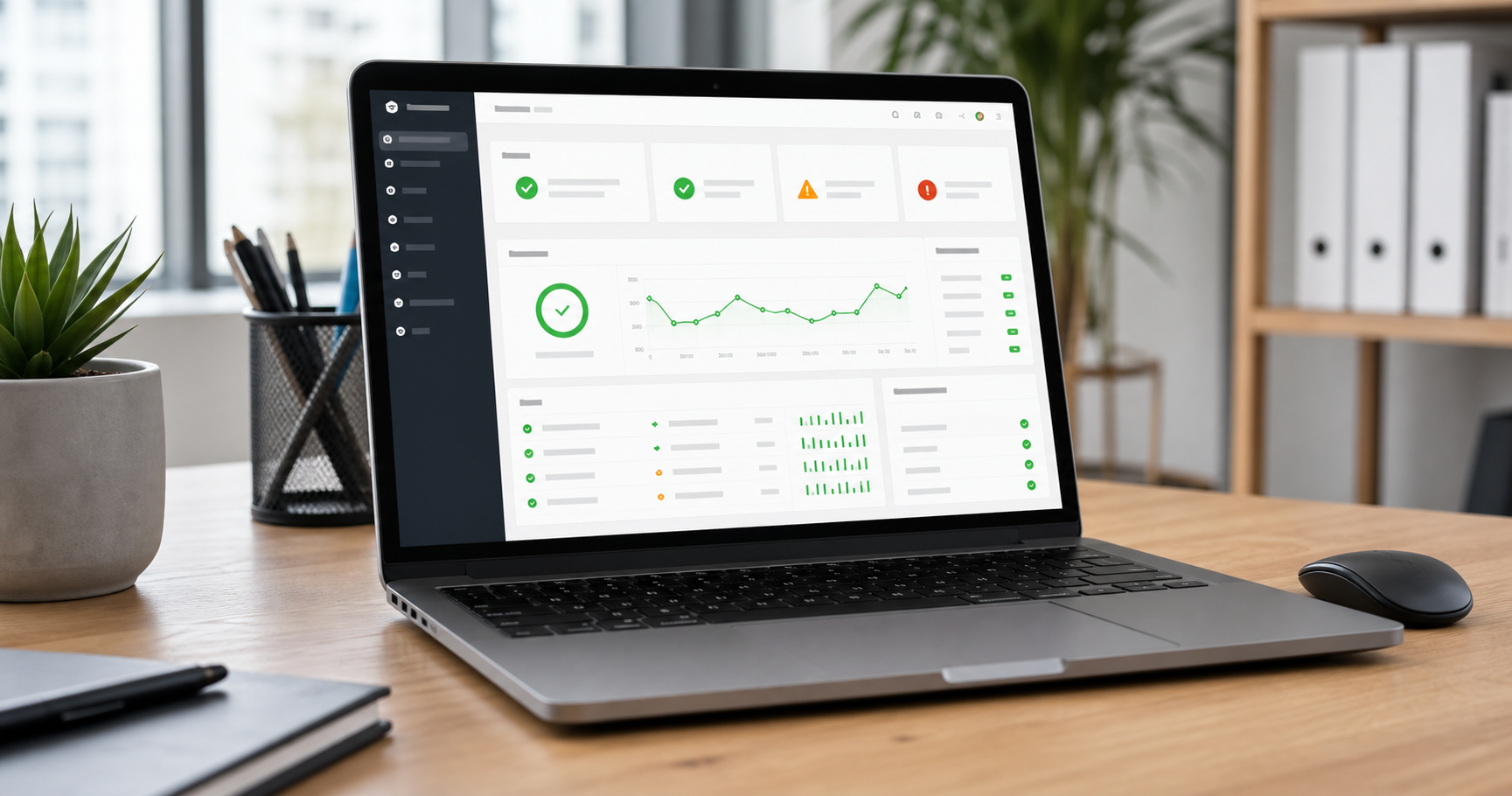
WordPress ist kein statisches System. Core, Themes, Plugins, PHP-Version, Hosting, Caching und externe Dienste greifen ineinander. Ein Update kann hängen bleiben, ein Plugin kann eine kritische Schwachstelle bekommen, ein Server kann überlastet sein oder ein Angreifer kann unbemerkt Dateien verändern.
Ohne Monitoring reagierst du erst, wenn der Schaden sichtbar ist. Mit Monitoring bekommst du früh Hinweise: Die Startseite ist nicht erreichbar, die Login-Seite antwortet nicht, ein SSL-Zertifikat läuft ab, ein Scan findet verdächtigen Code oder ein wichtiges Plugin ist veraltet. Das Ziel ist nicht Panik, sondern ein ruhiger, klarer Ablauf.
Ein zuverlässiges Setup besteht aus mehreren einfachen Kontrollen. Du brauchst nicht jedes denkbare Tool, sondern eine Kombination, die Ausfälle, Sicherheitsrisiken und Wartungsstau abdeckt.
Starte mit einem externen Uptime-Dienst. Extern ist wichtig, weil ein Plugin auf deiner Website nicht zuverlässig melden kann, wenn die gesamte Website oder der Server nicht mehr erreichbar ist. Der Dienst ruft deine Website in festen Intervallen auf und meldet, wenn wiederholt keine brauchbare Antwort kommt.
Lege mindestens einen Monitor für deine Startseite an. Bei geschäftskritischen Websites ergänzt du weitere Monitore für wichtige Seiten wie Kontaktformular, Shop, Checkout, Kundenbereich oder Login. Für WordPress reicht oft ein HTTPS-Monitor; bei komplexeren Setups kann zusätzlich ein Keyword-Check sinnvoll sein, der prüft, ob ein bestimmter Inhalt auf der Seite erscheint.
Der zweite Baustein ist ein Security-Plugin oder ein externer Scanner, der WordPress-Dateien, Plugins, Themes und Inhalte regelmäßig prüft. Bekannte Lösungen können unter anderem nach Schadcode-Mustern, verdächtigen Dateien, Backdoors, unsicheren URLs und Veränderungen an Core-Dateien suchen.
Wichtig ist: Ein Scan ist kein vollständiger Schutzschild. Er ist ein Frühwarnsystem. Wenn ein Scan etwas Kritisches meldet, solltest du nicht blind löschen, sondern zuerst Backup, Fundort, Änderungsdatum und Kontext prüfen. Besonders bei produktiven Websites kann eine falsche Bereinigung die Seite zusätzlich beschädigen.
Für normale Unternehmensseiten ist ein regelmäßiger automatischer Scan sinnvoll, ergänzt durch manuelle Scans nach größeren Updates, Plugin-Installationen oder verdächtigem Verhalten. Bei Shops, Mitgliederbereichen oder Websites mit vielen Formularen sollte das Sicherheits-Monitoring enger laufen, weil dort mehr Angriffsfläche und mehr geschäftlicher Schaden entstehen kann.
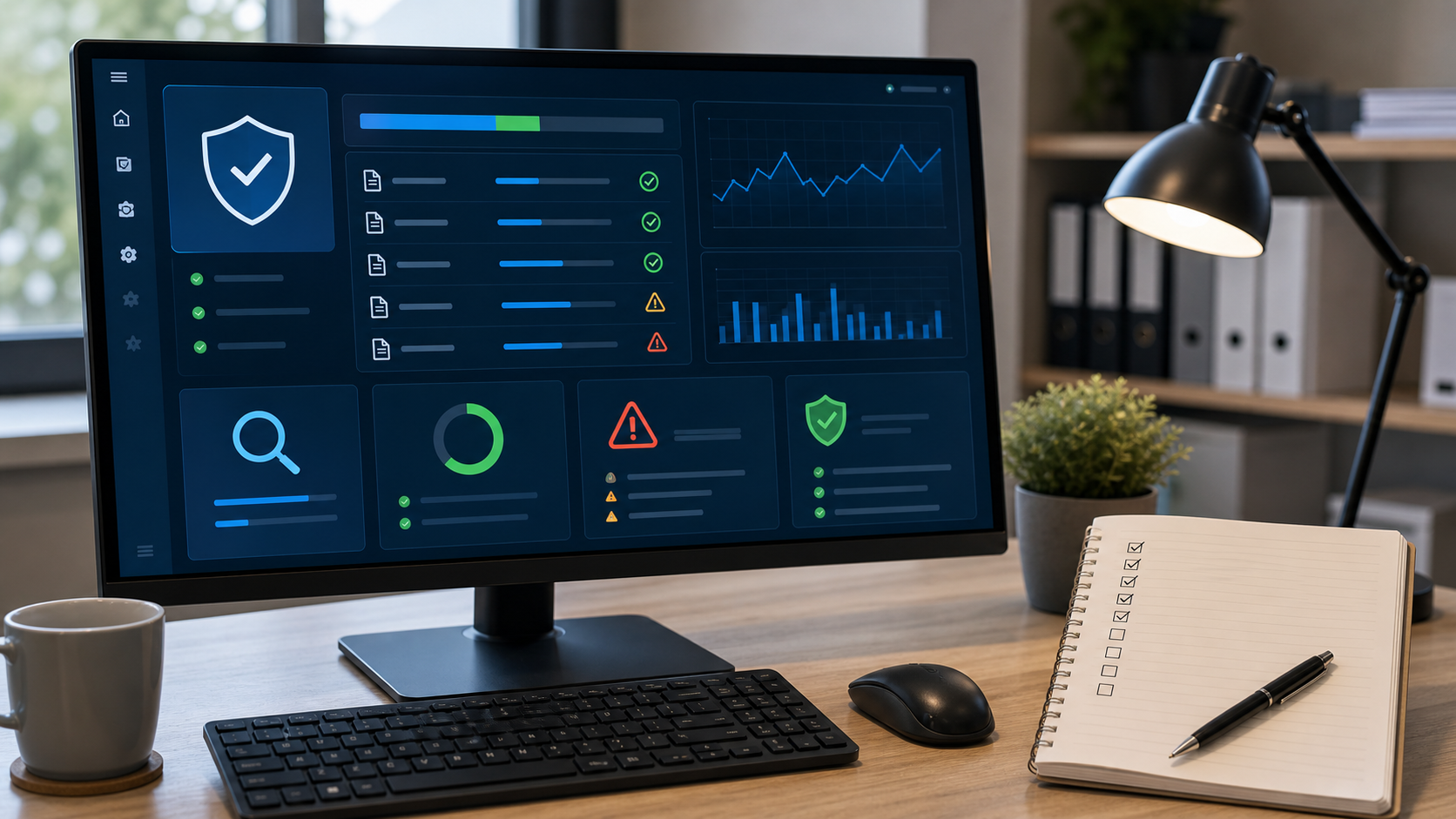
Viele WordPress-Probleme entstehen nicht durch komplizierte Angriffe, sondern durch verzögerte Wartung. Veraltete Plugins, Themes oder PHP-Versionen können Sicherheitslücken enthalten oder nach einem Hosting-Update plötzlich Fehler verursachen. Deshalb gehört Update-Monitoring zu jedem sauberen Sicherheitskonzept.
Prüfe im WordPress-Dashboard regelmäßig den Bereich für Updates und den Website-Zustand. Ergänzend kannst du ein Verwaltungs- oder Security-Tool nutzen, das dich über verfügbare Updates und bekannte Risiken informiert. Automatische Updates können für kleine, stabile Plugins sinnvoll sein; bei kritischen Erweiterungen wie Shops, Page Buildern oder Buchungssystemen ist ein vorheriges Backup und ein kurzer Funktionstest die bessere Praxis.
Monitoring hilft nur, wenn Warnungen ankommen und verstanden werden. Vermeide eine einzelne private E-Mail-Adresse, die im Urlaub niemand liest. Besser ist eine technische Kontaktadresse, zusätzlich eine Push-Benachrichtigung oder ein Team-Kanal. Lege außerdem fest, welche Meldungen sofortige Reaktion brauchen und welche beim nächsten Wartungsfenster geprüft werden.
Bleib zuerst ruhig und sammle Fakten. Ist nur deine Website betroffen oder auch das Hosting? Gab es gerade ein Update? Ist der Fehler für alle sichtbar oder nur im Admin-Bereich? Ein klarer Ablauf verhindert hektische Änderungen, die die Ursache verschleiern.
Bei einem Uptime-Alarm prüfst du Domain, Hosting-Status, SSL-Zertifikat und die letzten Änderungen. Bei einem Malware-Alarm sicherst du den aktuellen Stand, prüfst Logs und Scanfunde und vergleichst Dateien mit sauberen Versionen. Wenn du unsicher bist, ist es sinnvoll, die Bereinigung professionell durchführen zu lassen, statt verdächtige Dateien auf Verdacht zu löschen.
Das beste WordPress Monitoring einrichten bringt wenig, wenn niemand regelmäßig darauf reagiert. Verbinde Monitoring deshalb mit festen Wartungsroutinen: Backups prüfen, Updates geplant einspielen, Logs ansehen, Scans kontrollieren und nach Änderungen kurz die wichtigsten Funktionen testen.
Wenn du dich darum nicht selbst kümmern möchtest, kann Captain WordPress das laufende Monitoring, die Wartung und im Ernstfall auch die Bereinigung für dich übernehmen. Der wichtigste Punkt ist: Es gibt einen Verantwortlichen, der Alerts nicht nur empfängt, sondern einordnet und handelt.
Fazit: Wenn du WordPress Monitoring einrichten willst, beginne mit Uptime-Checks, ergänze Malware- und Integritäts-Scans, behalte Updates im Blick und richte klare Benachrichtigungen ein. So erkennst du Probleme früher, reduzierst Ausfallzeiten und gehst Sicherheitsmeldungen mit einem nachvollziehbaren Plan an.
Nein, meistens nicht. Ein Security-Plugin ist wichtig für Scans und Warnungen, aber Uptime-Monitoring sollte zusätzlich extern laufen, damit auch komplette Ausfälle erkannt werden.
Für die meisten Websites ist ein regelmäßiger automatischer Scan sinnvoll. Zusätzlich solltest du nach größeren Updates, neuen Plugins oder verdächtigem Verhalten manuell prüfen.
Prüfe zuerst, ob die Seite wirklich für alle nicht erreichbar ist. Danach kontrollierst du Hosting, Domain, SSL-Zertifikat, letzte Updates und Fehlermeldungen, bevor du Änderungen vornimmst.
Monitoring verhindert nicht jeden Angriff, erkennt aber Ausfälle, verdächtige Änderungen und Wartungsprobleme früher. Es ist ein Frühwarnsystem und sollte mit Updates, Backups und sicheren Logins kombiniert werden.
Das hängt von der Website ab. Für einfache Plugins kann es sinnvoll sein, bei geschäftskritischen Funktionen solltest du vorher Backups und Tests einplanen.