
Ein WordPress-Update klingt oft harmlos: ein Klick im Dashboard, kurz warten, fertig. In der Praxis kann genau dieser Klick aber eine Seite lahmlegen, wenn ein Plugin nicht kompatibel ist, das Theme Fehler wirft oder eine PHP-Version nicht mehr passt. Besonders kritisch ist das bei Shops, Buchungsseiten, Mitgliederbereichen oder Unternehmenswebsites, die täglich funktionieren müssen.
Die sichere Lösung heißt Staging. Eine Staging-Umgebung ist ein möglichst genauer Klon Deiner Live-Website, auf dem Du Updates, Designänderungen und technische Anpassungen testest, bevor Besucher etwas davon merken. Wenn Du WordPress Staging einrichten möchtest, schaffst Du Dir damit einen kontrollierten Prüfbereich statt eines riskanten Experiments auf der echten Website.

Staging bedeutet: Deine Website wird in eine separate Testumgebung kopiert. Dateien, Theme, Plugins, Einstellungen und meist auch die Datenbank werden übernommen. Die Staging-Seite sieht dann fast genauso aus wie Deine Live-Seite, ist aber nicht öffentlich für Besucher gedacht und sollte nicht von Suchmaschinen indexiert werden.
Dort kannst Du ausprobieren, ob Updates sauber laufen, ob Formulare funktionieren, ob der Checkout noch arbeitet oder ob ein neues Plugin Konflikte verursacht. Erst wenn alles geprüft ist, übernimmst Du die Änderungen auf die Live-Seite. Genau deshalb ist Staging ein fester Bestandteil professioneller WordPress-Wartung.
WordPress besteht selten nur aus dem Kernsystem. In den meisten Installationen kommen mehrere Plugins, ein Theme, individuelle Einstellungen, Caching, Sicherheitsfunktionen und Hosting-Konfigurationen zusammen. Ein Update kann an einer Stelle korrekt sein und trotzdem an anderer Stelle einen Fehler auslösen.
Ohne Staging bemerkst Du solche Probleme erst, wenn sie bereits live sind. Das erzeugt Stress, kostet Zeit und kann Anfragen, Verkäufe oder Vertrauen kosten. Mit Staging prüfst Du dieselben Änderungen vorher in Ruhe.
Wenn Du WordPress Staging einrichten willst, hast Du meistens zwei realistische Möglichkeiten: über Deinen Hoster oder über ein Staging-Plugin. Welche Variante besser ist, hängt von Deinem Hosting, Deiner technischen Erfahrung und der Größe Deiner Website ab.
Viele WordPress-Hoster bieten eine Staging-Funktion direkt im Hosting-Panel an. Dabei wird mit wenigen Klicks eine Kopie Deiner Website erstellt. Der Vorteil: Diese Lösung ist oft gut in die Serverumgebung integriert und kann Updates sowie das spätere Zurückspielen technisch sauber abbilden.
Falls Dein Hoster keine Staging-Funktion anbietet, kannst Du eine Staging-Umgebung auch über ein Plugin erstellen. Das Plugin kopiert Deine Website in einen separaten Bereich. Wichtig ist dabei, dass Du vorher ein vollständiges Backup anlegst und genau prüfst, wie Änderungen später auf die Live-Seite übertragen werden.
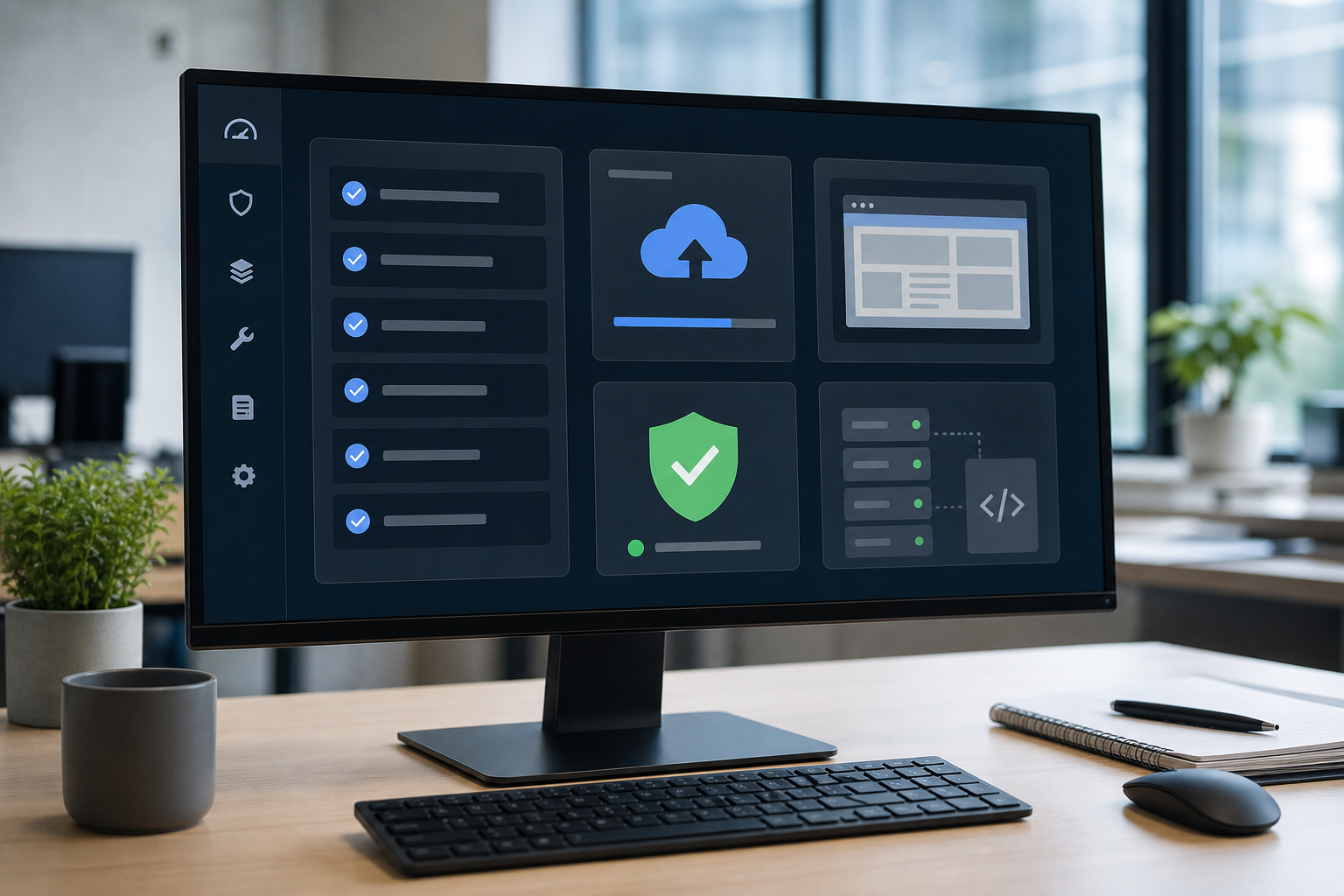
Bei einfachen Websites reicht oft ein kurzer Funktionstest. Bei komplexeren Seiten solltest Du eine feste Prüfliste nutzen. Gerade Shops, Mitgliederbereiche und mehrsprachige Websites brauchen mehr Aufmerksamkeit, weil dort Daten und Abläufe schneller durcheinandergeraten können.
Nach einem erfolgreichen Test müssen die Änderungen auf die Live-Website. Manche Hosting-Staging-Systeme bieten dafür einen Push- oder Merge-Button. Dabei werden Dateien, Datenbankänderungen oder beides übertragen. Hier solltest Du genau lesen, was übernommen wird, denn ein vollständiger Datenbank-Push kann neue Bestellungen, Kommentare oder Formularanfragen auf der Live-Seite überschreiben.
Bei reinen Plugin- und Theme-Updates ist der Ablauf meist einfacher: Du aktualisierst zuerst in Staging, prüfst alles und führst dieselben Updates anschließend auf der Live-Seite aus. Bei Designänderungen, neuen Plugins oder größeren Umbauten ist ein kontrollierter Merge sinnvoller. Wenn Du unsicher bist, ist das ein guter Moment, die Übernahme technisch begleiten zu lassen.
Staging schützt nur dann zuverlässig, wenn die Umgebung sauber angelegt und bewusst genutzt wird. Häufige Fehler entstehen durch fehlende Backups, unklare Push-Regeln oder eine Staging-Seite, die versehentlich öffentlich erreichbar ist.
Wenn nach einem Update bereits ein Fehler auf der Live-Seite sichtbar ist, solltest Du nicht wahllos weiterklicken. Sichere den aktuellen Stand, dokumentiere die Fehlermeldung und prüfe systematisch, welches Update den Konflikt ausgelöst hat. Captain WordPress kann in solchen Fällen bei Bereinigung, Wiederherstellung und Wartung unterstützen, ohne dass Du Dich allein durch technische Details kämpfen musst.
Staging ist keine einmalige Maßnahme, sondern eine Gewohnheit. Lege feste Wartungsfenster fest, prüfe Updates zuerst in der Testumgebung und halte Backups aktuell. So reduzierst Du das Risiko, dass aus einem normalen Update ein akuter Notfall wird.
Wenn Du WordPress Staging einrichten und konsequent nutzen möchtest, gewinnst Du vor allem eines: Kontrolle. Du siehst Probleme, bevor Deine Besucher sie sehen. Genau das macht Updates berechenbarer, sicherer und deutlich entspannter.
Staging ist eine separate Testkopie Deiner Website. Dort kannst Du Updates und Änderungen prüfen, bevor sie auf der Live-Seite sichtbar werden.
Ja. Ein vollständiges Backup ist wichtig, bevor Du eine Website klonst, aktualisierst oder Änderungen live übernimmst.
Ja, oft geht das über eine 1-Klick-Funktion des Hosters oder über ein Staging-Plugin. Wichtig ist, die Schritte ruhig durchzugehen und vor dem Live-Push genau zu prüfen.
Sie sollte möglichst geschützt sein, zum Beispiel per Passwort und Noindex-Einstellung. Staging ist zum Testen gedacht, nicht für Besucher oder Suchmaschinen.
Erst nachdem Updates, Layout, Formulare, Logins und wichtige Geschäftsprozesse geprüft wurden. Bei Shops oder aktiven Mitgliederseiten solltest Du besonders vorsichtig mit Datenbank-Übernahmen sein.