
Wenn Avast beim Besuch Deiner WordPress-Seite plötzlich „Threat secured“, „Bedrohung blockiert“ oder eine ähnliche Warnung anzeigt, ist das erst einmal beunruhigend. Viele Website-Betreiber fragen sich sofort: Ist meine Website kompromittiert, wurde WordPress gehackt oder handelt es sich nur um einen Fehlalarm?
Die kurze Antwort lautet: Eine Antivirus-Warnung ist kein endgültiger Beweis für einen Hack, aber sie sollte ernst genommen werden. Gerade bei WordPress können infizierte Dateien, schädliche Weiterleitungen, kompromittierte Plugins oder versteckter JavaScript-Code dazu führen, dass Sicherheitsprogramme beim Aufruf der Seite eingreifen.
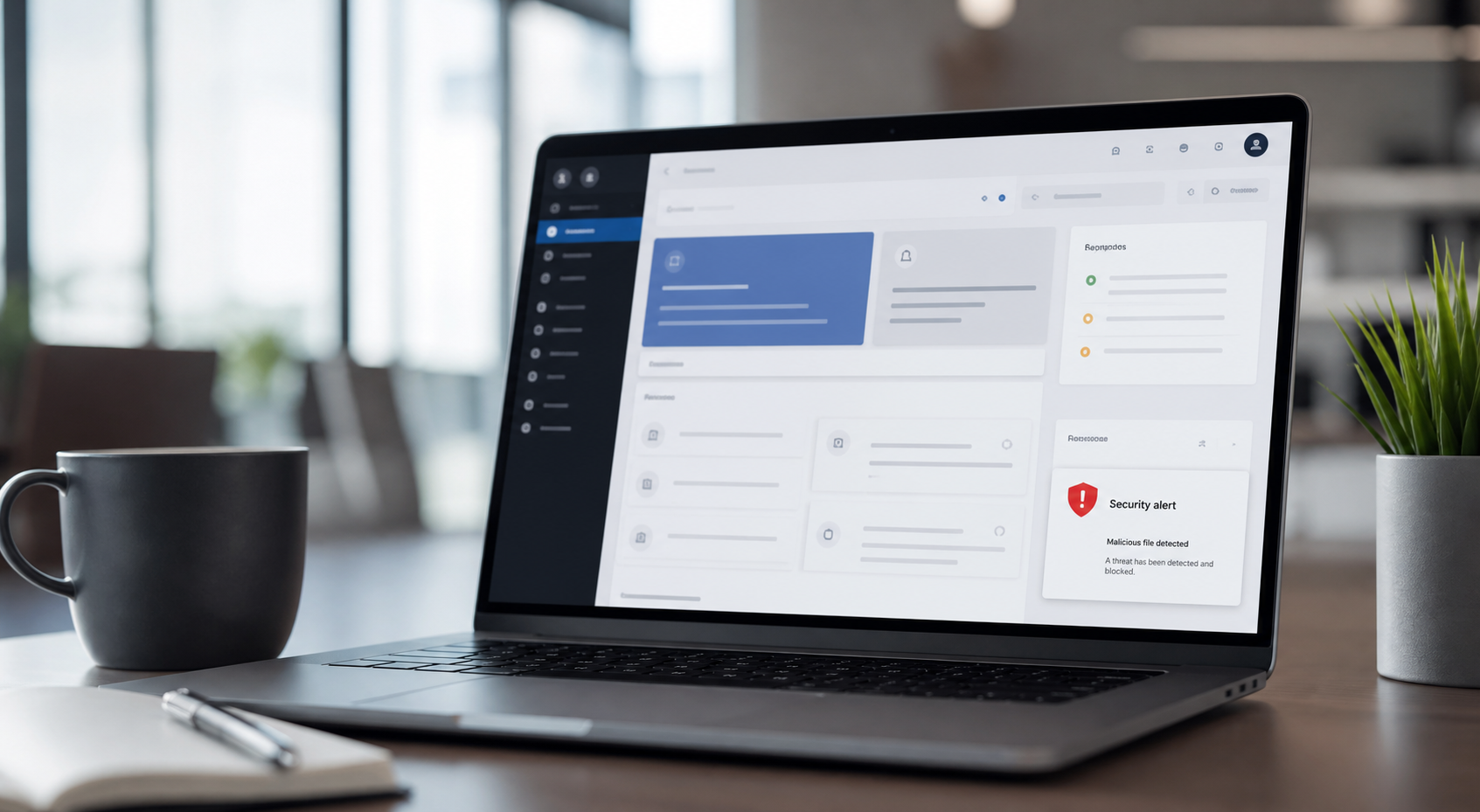
Avast verwendet Meldungen wie „Threat secured“ sinngemäß dafür, dass eine potenzielle Bedrohung erkannt und blockiert wurde. Das kann beim Öffnen einer Website passieren, beim Laden einer Datei, bei einem Skript im Browser oder bei einer Weiterleitung auf eine verdächtige Adresse.
Wichtig ist: Avast sieht nicht zwingend „Deine WordPress-Installation“ als Ganzes. Häufig wird ein einzelnes Element blockiert, das beim Seitenaufruf geladen wird. Das kann ein eingebettetes Skript, eine externe Ressource, ein Download, ein Werbenetzwerk oder eine kompromittierte Datei auf dem Server sein.
Nicht jede Meldung bedeutet automatisch, dass WordPress gehackt wurde. Manche Warnungen entstehen durch externe Inhalte, veraltete Signaturen oder streng eingestellte Webschutz-Module. Trotzdem sollte man die Ursache prüfen, weil echte Infektionen bei WordPress oft unscheinbar beginnen.
Ob WordPress gehackt ist, lässt sich selten an nur einer Meldung erkennen. Verdächtig wird es, wenn Avast nicht nur einmal warnt, sondern die Warnung reproduzierbar bei bestimmten Seiten, Beiträgen oder Geräten erscheint. Besonders kritisch ist es, wenn auch andere Scanner, Browser oder Besucher Auffälligkeiten melden.
Ein häufiger Hinweis auf einen Hack sind unerwartete Weiterleitungen. Du rufst Deine Website auf, landest aber plötzlich auf einer Glücksspiel-, Fake-Support-, Apotheken- oder Download-Seite. Manchmal passiert das nur über mobile Geräte, nur bei Besuchern aus Suchmaschinen oder nur beim ersten Seitenaufruf. Genau solche Bedingungen machen WordPress-Hacks schwer sichtbar.
Auch neue Administrator-Benutzer, unbekannte PHP-Dateien, veränderte .htaccess-Regeln, auffällige Cronjobs oder stark steigender Serververbrauch können darauf hindeuten, dass WordPress gehackt wurde. In solchen Fällen reicht es nicht, nur ein Plugin zu aktualisieren oder eine einzelne Datei zu löschen.
Antivirus-Programme sehen Deine Website aus Sicht des Besuchers. Sie prüfen also, was im Browser geladen wird. Die eigentliche Ursache kann aber tief im Backend liegen: in der Datenbank, in Theme-Dateien, in einem Must-Use-Plugin, in manipulierten Core-Dateien oder in einem kompromittierten Hosting-Konto.
Dadurch entsteht eine typische Lücke: Avast meldet eine Bedrohung, nennt aber nicht immer verständlich, ob die Ursache ein konkreter Dateipfad, eine URL, eine Signatur oder eine Weiterleitung ist. Für Nicht-Techniker ist die Meldung deshalb oft schwer einzuordnen. Der entscheidende Schritt ist, die Warnung nicht isoliert zu betrachten, sondern technisch sauber nachzuvollziehen.
Bevor Du hektisch Dateien löschst, solltest Du die Beobachtung dokumentieren. Notiere die genaue Avast-Meldung, die betroffene URL, den Zeitpunkt und ob die Warnung nur auf einer bestimmten Unterseite erscheint. Ein Screenshot ist hilfreich, besonders wenn später ein Dienstleister die Ursache analysieren soll.
Viele Betreiber löschen bei einer Warnung sofort das zuletzt installierte Plugin oder spielen ein altes Backup ein. Das kann helfen, muss aber nicht. Wenn WordPress gehackt wurde und eine Backdoor vorhanden ist, kommt der Schadcode nach kurzer Zeit wieder zurück. Ein Backup kann außerdem bereits infiziert sein, wenn der Angriff früher stattgefunden hat als gedacht.
Auch reine Malware-Scanner-Plugins sind nur ein Teil der Analyse. Sie können bekannte Muster erkennen, übersehen aber manchmal verschleierten Code, Datenbank-Injektionen oder serverseitige Manipulationen außerhalb des WordPress-Verzeichnisses. Umgekehrt können sie harmlose Dateien fälschlich markieren. Entscheidend ist eine Prüfung, die Dateien, Datenbank, Benutzer, Weiterleitungen, Serverkonfiguration und Logs zusammen betrachtet.
Wenn Kunden, Mitarbeiter oder Suchmaschinenbesucher eine Avast-Warnung sehen, betrifft das nicht nur Technik, sondern Vertrauen. Spätestens wenn die Meldung mehrfach auftritt, Weiterleitungen sichtbar sind, Google Warnhinweise ausgibt oder Du unbekannte Dateien im Hosting findest, sollte die Website professionell untersucht werden.
Eine seriöse Bereinigung besteht nicht nur daraus, schädliche Dateien zu entfernen. Wichtig sind auch die Ursache, die Eintrittsstelle, vorhandene Backdoors, kompromittierte Benutzerkonten und die Frage, ob Passwörter, API-Schlüssel oder Hosting-Zugänge ausgetauscht werden müssen. Sonst wirkt die Website kurzfristig sauber, bleibt aber angreifbar.
Welche Meldungen die anderen verbreiteten Virenscanner zeigen und was Du antwortest, wenn ein Kunde Dich auf eine Warnung hinweist, liest Du in unserem Überblick: Kunde meldet: „Mein Virenscanner blockiert Ihre Website“ – was Du als WordPress-Betreiber jetzt tun solltest.
Captain WordPress unterstützt Dich bei Avast-Warnungen mit Sicherheits-Checks, Hack-Bereinigung und laufender Wartung. Wenn eine Warnung Deine Website betrifft, steht die Sicherheit Deines Webauftritts im Mittelpunkt. Dabei geht es um eine verlässliche Grundlage für den weiteren Betrieb und darum, dass Besucher Deiner Website wieder ohne Warnmeldungen vertrauen können.
Ziel ist nicht nur, die sichtbare Warnung verschwinden zu lassen. Ziel ist, herauszufinden, ob WordPress gehackt wurde, den Schadcode sauber zu entfernen und die Website gegen eine erneute Kompromittierung abzusichern. Dazu zählen Updates, Härtung, Rechteprüfung, Passwortwechsel und sinnvolle Wartungsmaßnahmen.
Fazit: „Threat secured“ von Avast ist kein Grund zur Panik, aber ein klarer Anlass zur Prüfung. Wenn der Verdacht besteht, dass Deine WordPress-Seite kompromittiert wurde, lass sie zeitnah untersuchen. Captain WordPress unterstützt bei Sicherheits-Checks, Hack-Bereinigung und laufender Wartung, damit Besucher Deiner Website wieder ohne Warnmeldungen vertrauen können.
Dokumentiere die genaue Warnmeldung, die betroffene URL und den Zeitpunkt mit einem Screenshot. Sichere Dateien und Datenbank vor Änderungen und prüfe, ob die Warnung auch auf einem anderen Gerät erscheint.
Unerwartete Weiterleitungen, unbekannte Administrator-Konten und veränderte Dateien sprechen für eine mögliche Kompromittierung. Prüfe zusätzlich mit unabhängigen Website-Scannern; eine einzelne Warnung oder ein unauffälliger Scan liefert keinen sicheren Beweis.
Schädliche Weiterleitungen können gezielt nur auf Mobilgeräten, beim ersten Besuch oder nach einem Aufruf über Suchmaschinen ausgelöst werden. Auch externe Skripte oder Werbung können je nach Besucher unterschiedlich geladen werden.
Das reicht nicht zuverlässig, weil weitere Schadstellen oder versteckte Zugänge bestehen bleiben können. Ein Backup sollte aus einem nachweislich sauberen Zeitraum stammen; zusätzlich muss die ursprüngliche Sicherheitslücke geschlossen werden.
Ja, Avast kann beispielsweise ein eingebundenes Widget, Werbeskript oder eine externe JavaScript-Datei blockieren. Die in der Warnung genannte Adresse hilft dabei, die betroffene Ressource einzugrenzen.