
Ein 404-Fehler in WordPress wirkt im ersten Moment dramatisch: Besucher klicken auf eine Seite, einen Beitrag oder einen Shop-Link und sehen nur „Seite nicht gefunden“. Besonders verwirrend ist es, wenn der Inhalt im WordPress-Backend ganz normal existiert. Die gute Nachricht: In vielen Fällen ist nichts gelöscht, sondern WordPress findet nur den richtigen technischen Weg zur Seite nicht mehr.
Wenn Du einen WordPress 404 Fehler beheben möchtest, solltest Du ruhig und systematisch vorgehen. Häufig steckt ein Problem mit Permalinks, Rewrite-Regeln, der .htaccess-Datei, einem Plugin oder der Server-Konfiguration dahinter. In diesem Ratgeber gehst Du die wichtigsten Prüfungen Schritt für Schritt durch.
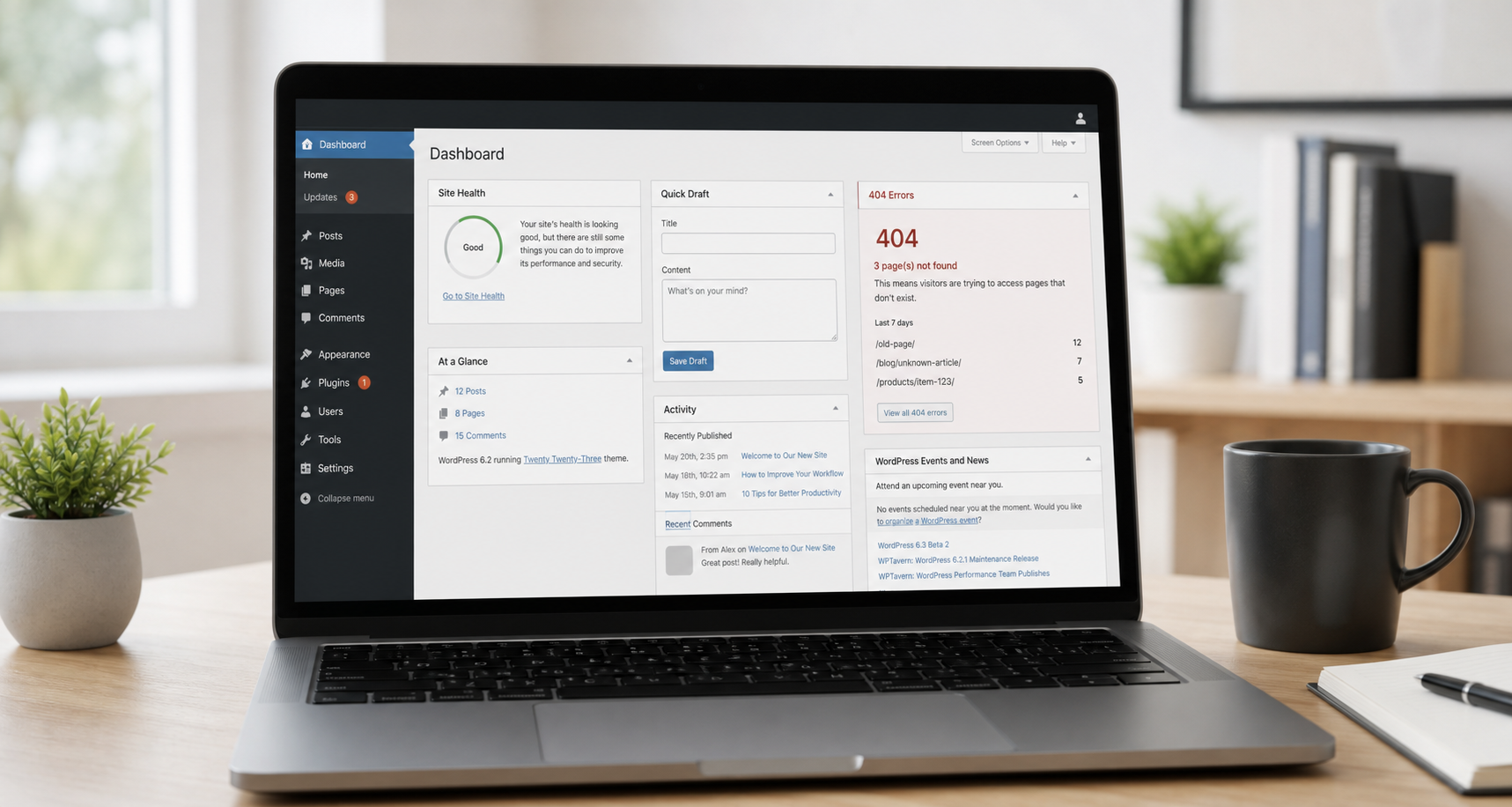
Ein 404-Fehler bedeutet, dass der Server unter der aufgerufenen URL keine passende Ressource findet. Das heißt nicht automatisch, dass Deine Seite, Dein Beitrag oder Dein Produkt wirklich verschwunden ist. WordPress kann den Inhalt in der Datenbank weiterhin haben, aber die URL wird nicht korrekt aufgelöst.
Typisch ist dieses Verhalten nach Änderungen an Permalinks, Migrationen, Domain-Wechseln, Plugin-Updates, Theme-Wechseln oder Server-Umzügen. Manchmal sind nur einzelne Unterseiten betroffen, manchmal funktionieren Startseite und Backend, während Beiträge, Kategorien oder Produktseiten einen 404 liefern.
Wenn eine vorhandene WordPress-Seite plötzlich nicht mehr erreichbar ist, liegt die Ursache meistens nicht im Inhalt selbst. Entscheidend ist, wie WordPress die angefragte URL verarbeitet und an den passenden Beitrag oder die passende Seite weiterleitet.
Der einfachste und oft wirksamste Schritt: Speichere die Permalink-Einstellungen neu. Dabei musst Du normalerweise nichts ändern. WordPress erzeugt die internen Rewrite-Regeln erneut, damit sprechende URLs wieder korrekt auf Inhalte zeigen.
Wenn Du damit den WordPress 404 Fehler beheben kannst, war die Ursache sehr wahrscheinlich eine veraltete Rewrite-Struktur. Das passiert häufig nach Plugin-Aktivierungen, Änderungen an Beitragstypen oder einem Website-Umzug.
Bei vielen Apache-Servern nutzt WordPress die Datei .htaccess, um URLs korrekt weiterzuleiten. Ist diese Datei nicht beschreibbar, leer, beschädigt oder durch ein Plugin verändert, können einzelne oder alle Unterseiten in einen 404 laufen.
Du findest die .htaccess-Datei im Hauptverzeichnis Deiner WordPress-Installation, also dort, wo auch wp-config.php liegt. Sichere die Datei zuerst, bevor Du sie bearbeitest. Danach kannst Du prüfen, ob der WordPress-Standardblock vorhanden ist. Wenn Du unsicher bist, ändere nichts auf Verdacht, denn falsche Regeln können die Website komplett unerreichbar machen.
Oft reicht es, die Permalinks erneut zu speichern, damit WordPress die Datei neu schreibt. Falls WordPress keine Schreibrechte hat, musst Du die Standard-Regeln manuell über FTP, SSH oder das Hosting-Dateimanager-Tool einfügen lassen.

Plugins können URLs, Weiterleitungen, Sprachversionen, Shop-Seiten, Sicherheitsregeln oder Custom Post Types verändern. Deshalb solltest Du besonders auf Plugins achten, die mit SEO, Caching, Redirects, Mehrsprachigkeit, Sicherheit, Page Buildern oder WooCommerce-Erweiterungen zu tun haben.
Wenn möglich, teste nicht direkt auf einer stark besuchten Live-Seite, sondern in einer Staging-Umgebung. Dort kannst Du Plugins nacheinander deaktivieren und nach jedem Schritt die betroffene URL prüfen. Tritt der 404 nach dem Deaktivieren eines bestimmten Plugins nicht mehr auf, hast Du einen klaren Hinweis auf die Ursache.
Auch ein Theme kann beteiligt sein, besonders wenn es eigene Inhaltstypen registriert. Ein kurzer Test mit einem Standard-Theme kann zeigen, ob das Problem aus dem Theme kommt. Vorher solltest Du ein Backup haben, damit Einstellungen und Layout nicht unnötig gefährdet werden.
Manchmal ist die eigentliche Reparatur schon erledigt, aber ein Cache zeigt weiterhin die alte Fehlermeldung. Leere deshalb den Cache Deines WordPress-Cache-Plugins, den Server-Cache beim Hoster und, falls aktiv, den Cache eines CDN-Dienstes. Teste anschließend in einem Inkognito-Fenster.
Prüfe außerdem, ob Weiterleitungen korrekt gesetzt sind. Eine fehlerhafte Weiterleitung kann Besucher auf eine nicht vorhandene URL schicken. Nach Migrationen solltest Du zusätzlich interne Links, Menüeinträge und Links aus Page-Builder-Elementen kontrollieren, weil diese manchmal alte Pfade behalten.
Nicht jede WordPress-Installation läuft auf Apache. Bei nginx gibt es keine .htaccess-Datei, die WordPress selbst schreibt. Die Weiterleitungsregeln müssen in der Server-Konfiguration korrekt gesetzt sein. Wenn die Startseite funktioniert, aber Unterseiten 404 anzeigen, ist das ein typischer Hinweis auf fehlende oder falsche nginx-Rewrite-Regeln.
In diesem Fall solltest Du die Server-Konfiguration nicht blind bearbeiten. Kontaktiere Deinen Hoster oder eine technische Betreuung und beschreibe konkret: WordPress-Backend und Startseite funktionieren, aber Unterseiten liefern 404. Das hilft beim schnellen Eingrenzen.
Wenn der Fehler nach Permalink-Speichern, Cache-Leeren und Plugin-Test weiter besteht, solltest Du nicht endlos ausprobieren. Besonders bei Shops, Buchungsseiten oder wichtigen Landingpages kostet jeder 404 Besucher und Vertrauen. Auch wenn Du an .htaccess, nginx-Regeln oder Plugin-Konflikten arbeiten musst, ist ein sauberes Backup Pflicht.
Captain WordPress kann im Ernstfall die Ursache eingrenzen, beschädigte Rewrite-Regeln bereinigen, Plugin-Konflikte prüfen und die Website wieder stabil erreichbar machen. Sinnvoll ist außerdem eine laufende Wartung, damit Updates, Backups und Sicherheitsprüfungen nicht erst dann Aufmerksamkeit bekommen, wenn bereits ein Fehler sichtbar ist.
Fazit: Einen WordPress 404 Fehler beheben zu wollen, heißt vor allem, die URL-Verarbeitung sauber zu prüfen. Beginne mit dem Neu-Speichern der Permalinks, kontrolliere danach .htaccess oder Server-Rewrites und schließe Plugin- sowie Theme-Konflikte aus. In den meisten Fällen ist der Inhalt nicht verloren, sondern nur der Weg dorthin unterbrochen.
Meist stimmen die Permalink- oder Rewrite-Regeln nicht mehr. Der Inhalt ist dann noch in WordPress vorhanden, aber die URL wird nicht korrekt zugeordnet.
Gehe zu „Einstellungen“ > „Permalinks“ und klicke auf „Änderungen speichern“. Dadurch schreibt WordPress die internen URL-Regeln neu.
Nein. Oft reicht das erneute Speichern der Permalinks. Die .htaccess solltest Du nur prüfen oder ändern, wenn Du ein Backup hast und weißt, was Du tust.
Ja. Besonders Plugins für Caching, SEO, Weiterleitungen, Sicherheit, Mehrsprachigkeit oder Shops können URLs beeinflussen und Konflikte auslösen.
nginx nutzt keine .htaccess-Datei. Die Rewrite-Regeln müssen in der Server-Konfiguration korrekt eingerichtet sein, häufig durch den Hoster oder eine technische Betreuung.