
Ein starkes Passwort ist wichtig, aber es ist nicht immer genug. Wenn ein Passwort durch Phishing, Malware, ein Datenleck oder Wiederverwendung auf einer anderen Website in falsche Hände gerät, kann sich ein Angreifer damit im WordPress-Backend anmelden. Genau hier hilft die WordPress Zwei-Faktor-Authentifizierung: Sie ergänzt Dein Passwort um einen zweiten Nachweis.
2FA ist keine komplizierte Profi-Funktion, sondern eine sehr praktische Schutzschicht für Betreiber, Redakteure und Administratoren. Du meldest Dich weiterhin mit Benutzername und Passwort an, bestätigst den Login aber zusätzlich mit einem zeitbasierten Code aus einer Authenticator-App oder, je nach Plugin, mit einem Code per E-Mail. So bleibt Dein Zugang deutlich besser geschützt, selbst wenn das Passwort bekannt wird.
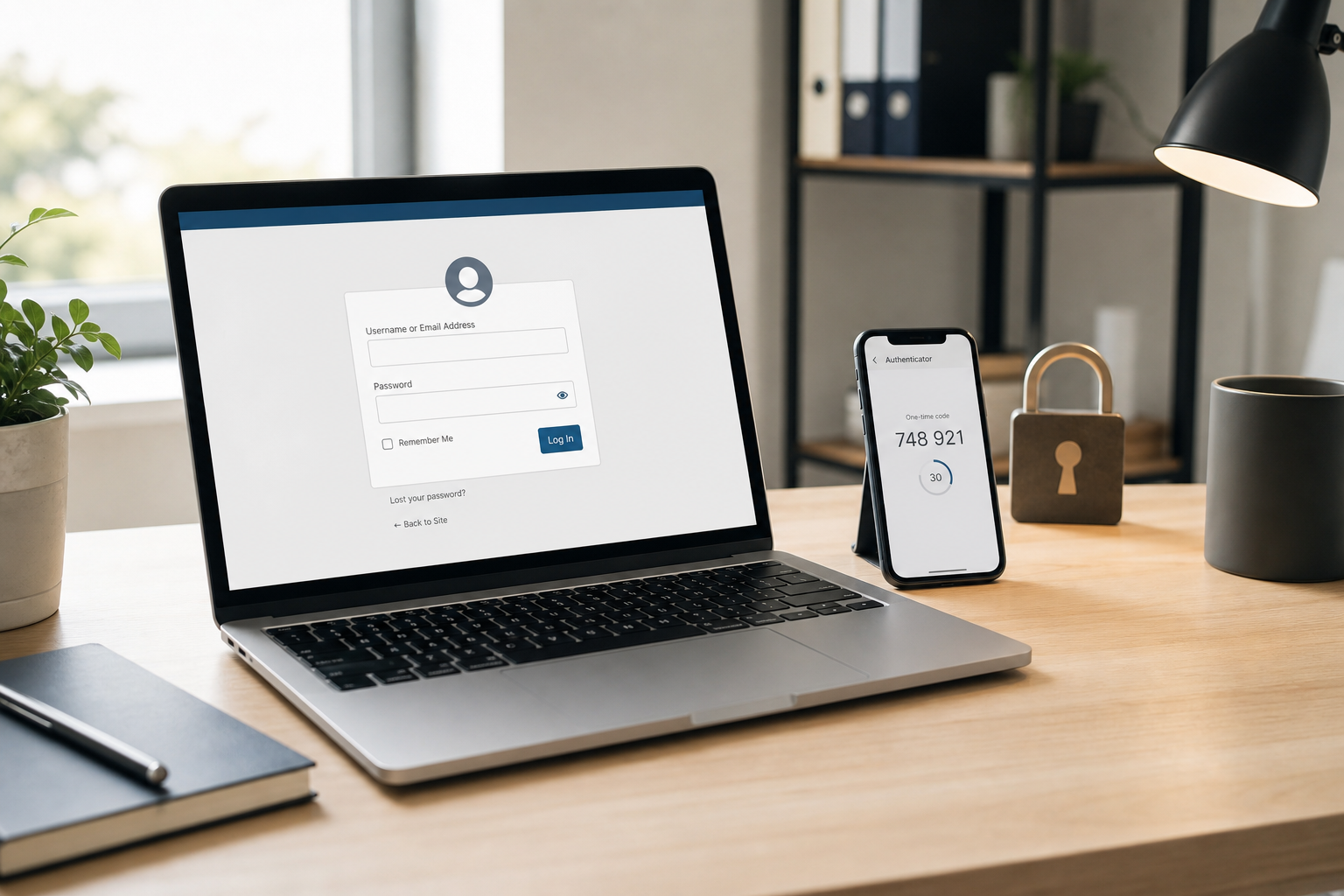
Zwei-Faktor-Authentifizierung bedeutet: Für den Login werden zwei voneinander getrennte Faktoren benötigt. Der erste Faktor ist etwas, das Du weißt, also Dein Passwort. Der zweite Faktor ist etwas, das Du besitzt oder abrufen kannst, zum Beispiel Dein Smartphone mit einer Authenticator-App oder Dein E-Mail-Postfach.
Besonders verbreitet ist TOTP, also ein zeitbasierter Einmalcode. Apps wie Google Authenticator, Microsoft Authenticator, 1Password, Authy oder ähnliche Anwendungen erzeugen alle 30 Sekunden einen neuen Code. Dieser Code funktioniert nur kurz und ist deshalb für Angreifer schwer nutzbar, wenn sie lediglich Dein Passwort kennen.
Manche WordPress-Plugins bieten zusätzlich E-Mail-Codes an. Das ist besser als gar keine zweite Ebene, aber eine Authenticator-App ist in vielen Fällen robuster, weil der Code unabhängig vom E-Mail-Zugang erzeugt wird. Wichtig ist vor allem: Für Admin-Konten sollte die WordPress Zwei-Faktor-Authentifizierung verpflichtend sein.
Ein kompromittiertes Admin-Konto ist eine der kritischsten Situationen auf einer WordPress-Website. Wer Zugriff auf einen Administrator bekommt, kann Plugins installieren, Benutzer anlegen, Inhalte verändern, Weiterleitungen einbauen oder Schadcode platzieren. Das passiert nicht immer spektakulär sichtbar. Manche Angriffe bleiben lange unbemerkt.
Die WordPress Zwei-Faktor-Authentifizierung reduziert dieses Risiko erheblich. Ein gestohlenes Passwort reicht dann nicht mehr aus. Der Angreifer müsste zusätzlich Zugriff auf den zweiten Faktor haben. Das macht automatisierte Login-Angriffe, Credential-Stuffing und viele Phishing-Folgen deutlich weniger gefährlich.
Bevor Du startest, solltest Du Dich mit einem Administrator-Konto einloggen und sicherstellen, dass Du Zugriff auf die hinterlegte E-Mail-Adresse hast. Außerdem ist ein aktuelles Backup sinnvoll, besonders wenn Deine Website geschäftskritisch ist oder bereits technische Probleme zeigt.
Installiere auf Deinem Smartphone eine Authenticator-App, falls Du noch keine nutzt. Wichtig ist, dass Du die App dauerhaft verwenden kannst und nicht nur testweise installierst. Wenn Du ein Passwort-Manager-Konto mit integriertem Einmalcode-Generator nutzt, kann auch das eine praktische Lösung sein.

WordPress bringt 2FA im klassischen Einzelseiten-Setup nicht als fertige Standardfunktion für alle Websites mit. In der Praxis richtest Du die Funktion deshalb meist über ein Sicherheits- oder 2FA-Plugin ein. Wähle ein gepflegtes Plugin, das zu Deiner Website passt, regelmäßig aktualisiert wird und klare Einstellungen pro Benutzerrolle bietet.
Backup-Codes wirken unscheinbar, sind aber wichtig. Sie helfen Dir, wieder ins Backend zu kommen, wenn Dein Smartphone verloren geht, defekt ist oder die Authenticator-App nicht mehr verfügbar ist. Bewahre sie nicht offen auf dem Desktop oder in einem ungeschützten Dokument auf. Ein Passwort-Manager oder ein sicher verwahrter Ausdruck ist deutlich besser.
Aktiviere die WordPress Zwei-Faktor-Authentifizierung zuerst für Dein eigenes Konto und führe einen vollständigen Login-Test durch. Wenn alles funktioniert, kannst Du die Pflicht für weitere Administratoren und wichtige Rollen einschalten. Informiere Benutzer kurz darüber, was sich beim Login ändert, damit niemand überrascht wird.
Der häufigste Fehler ist, 2FA nur halb einzurichten: Das Plugin ist installiert, aber nicht für die wichtigen Konten aktiviert. Prüfe deshalb nach der Einrichtung in der Benutzerübersicht oder im Plugin-Dashboard, welche Konten tatsächlich geschützt sind.
Ein weiterer Stolperstein ist die falsche Uhrzeit auf dem Smartphone. TOTP-Codes funktionieren zeitbasiert. Wenn die Gerätezeit stark abweicht, werden Codes möglicherweise abgelehnt. In der Regel löst die automatische Zeiteinstellung des Smartphones dieses Problem.
Auch E-Mail-Codes können Probleme machen, wenn WordPress-Mails nicht zuverlässig zugestellt werden. Wenn Deine Website ohnehin Schwierigkeiten mit Formularmails, Bestellmails oder Systemmails hat, solltest Du die Mail-Zustellung prüfen, bevor Du Dich vollständig auf E-Mail-2FA verlässt.
Wenn Du keinen Zugriff mehr auf Deinen zweiten Faktor hast, versuche zuerst einen Backup-Code. Falls das nicht möglich ist, hängt der nächste Schritt vom verwendeten Plugin und Hosting-Zugang ab. Häufig kann ein Administrator mit Server- oder Datenbankzugriff die 2FA-Einstellung für ein einzelnes Konto zurücksetzen.
Gehe dabei vorsichtig vor. Änderungen an Plugin-Dateien, Datenbankeinträgen oder Benutzerrechten können weitere Probleme verursachen, wenn sie unkontrolliert passieren. Wenn zusätzlich der Verdacht besteht, dass jemand bereits Zugriff hatte, sollte nicht nur der Login wiederhergestellt werden. Dann ist auch eine Sicherheitsprüfung der Website sinnvoll.
Captain WordPress unterstützt in solchen Fällen bei der Bereinigung, Wiederherstellung und Wartung Deiner Website. Besonders nach einem Hack oder auffälligen Login-Versuchen ist es wichtig, nicht nur das sichtbare Problem zu lösen, sondern auch Benutzerkonten, Plugins, Weiterleitungen und verdächtige Dateien zu prüfen.
2FA ist ein starker Schritt, ersetzt aber keine grundlegende Wartung. Halte WordPress, Themes und Plugins aktuell, entferne ungenutzte Erweiterungen und prüfe regelmäßig, welche Benutzer Administratorrechte haben. Je weniger unnötige Zugänge existieren, desto kleiner ist die Angriffsfläche.
Achte außerdem auf individuelle Passwörter. Die WordPress Zwei-Faktor-Authentifizierung schützt sehr gut gegen den Missbrauch eines gestohlenen Passworts, aber sie sollte immer mit sauberen Benutzerrechten, sicheren Passwörtern und zuverlässigen Backups kombiniert werden.
Fazit: Die WordPress Zwei-Faktor-Authentifizierung ist eine der sinnvollsten Sofortmaßnahmen für mehr Sicherheit im Backend. Richte sie zuerst für Administratoren ein, sichere Backup-Codes sauber ab und mache 2FA für alle kritischen Konten zur Pflicht. So erhöhst Du den Schutz Deiner Website deutlich, ohne den Alltag unnötig kompliziert zu machen.
Für TOTP-Codes ist ein Smartphone mit Authenticator-App sehr praktisch, aber manche Passwort-Manager können solche Codes ebenfalls erzeugen. Einige Plugins bieten zusätzlich E-Mail-Codes an.
Ja, viele 2FA-Plugins erlauben Einstellungen nach Benutzerrolle. Für Administratoren sollte 2FA Pflicht sein, für weitere Rollen hängt es von deren Rechten ab.
Dann verwendest Du einen Backup-Code, sofern Du ihn sicher abgelegt hast. Ohne Backup-Code muss der Zugriff je nach Plugin oft über einen anderen Administrator, den Server oder die Datenbank zurückgesetzt werden.
Nein, 2FA schützt vor allem den Login deutlich besser. Updates, sichere Passwörter, saubere Benutzerrechte, Backups und regelmäßige Wartung bleiben trotzdem wichtig.
Ein E-Mail-Code ist besser als kein zweiter Faktor. Eine Authenticator-App ist jedoch oft die robustere Wahl, weil sie nicht von der WordPress-Mailzustellung und dem E-Mail-Konto abhängt.