
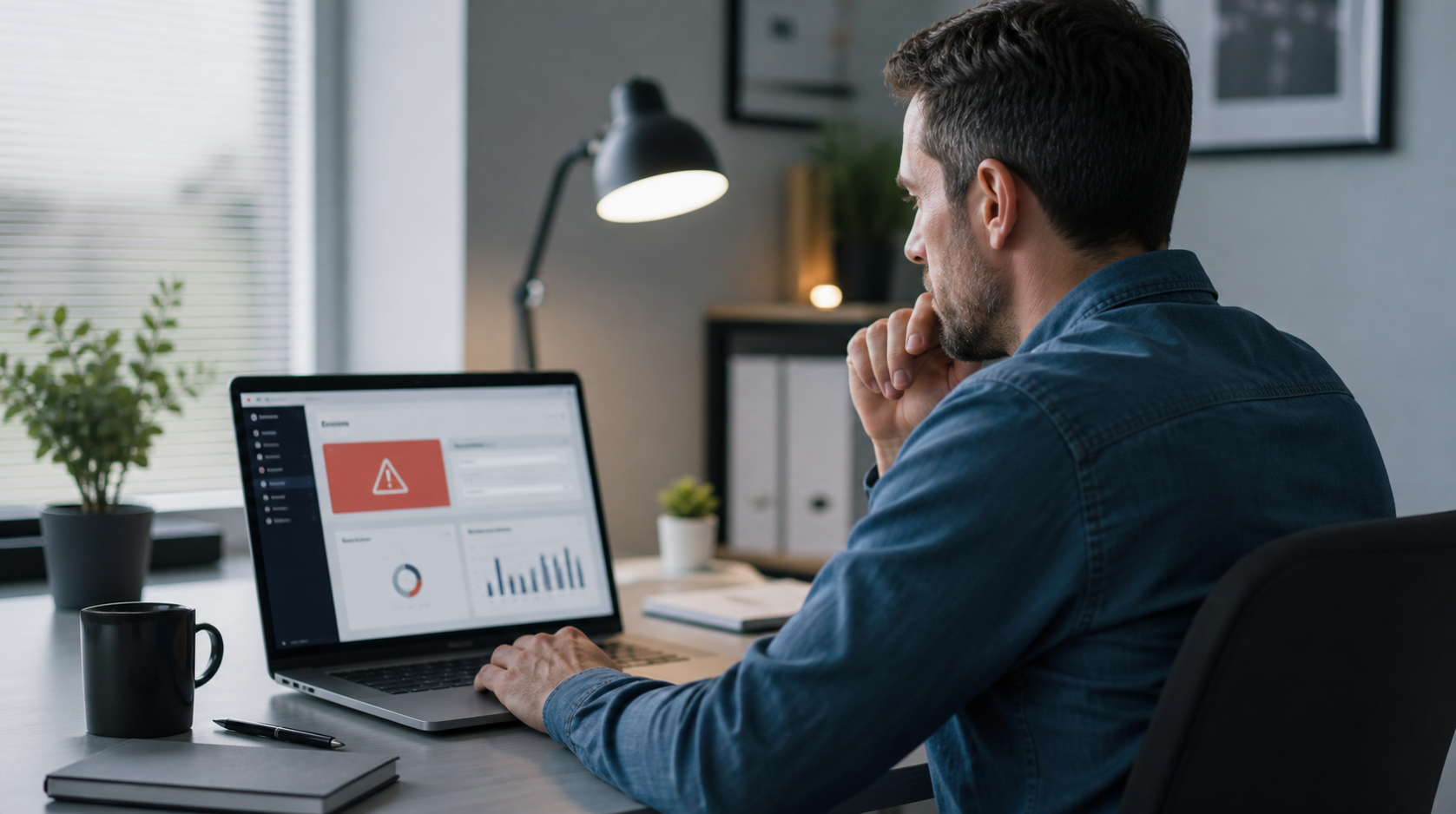
Wenn McAfee WebAdvisor plötzlich vor Deiner WordPress-Seite warnt, ist die Verunsicherung verständlich. Besucher sehen möglicherweise eine rote Warnseite, Klicks bleiben aus, Anfragen brechen weg und der Ruf der Website leidet. Trotzdem bedeutet eine solche Warnung nicht automatisch, dass Deine Website aktiv Schadsoftware verteilt.
Der richtige Umgang liegt zwischen Panik und Verharmlosung: Eine Warnung kann auf Malware, Phishing, kompromittierte Dateien oder gefährliche Weiterleitungen hinweisen. Sie kann aber auch durch veraltete Bewertungen, externe Inhalte oder einen Fehlalarm entstehen. Entscheidend ist eine strukturierte Prüfung der WordPress Sicherheit, bevor Du Entwarnung gibst oder einen Antrag auf Neubewertung stellst.
McAfee WebAdvisor ist ein Reputations- und Schutzdienst, der Nutzer vor riskanten Websites warnen soll. Bewertet werden dabei unter anderem verdächtige Downloads, bekannte Malware-Funde, Phishing-Muster, betrügerische Inhalte, Weiterleitungen und die allgemeine Reputation einer Domain. Die Bewertung kann sich auf die Hauptdomain, einzelne URLs oder eingebundene Ressourcen beziehen.
Für Website-Betreiber ist wichtig: McAfee sieht Deine Seite nicht wie ein normaler Besucher, sondern bewertet technische Signale, historische Funde und bekannte Muster. Eine WordPress-Installation kann deshalb auch dann auffallen, wenn der sichtbare Inhalt unverändert wirkt. Gerade versteckte Backdoors, Spam-Seiten oder Weiterleitungscode bleiben im Browser oft unbemerkt.
Eine McAfee-Warnung sollte immer als Sicherheitsvorfall behandelt werden, bis das Gegenteil belastbar geprüft ist. Das heißt nicht, dass sofort alles gelöscht oder neu gebaut werden muss. Es heißt aber: keine vorschnelle Entwarnung, keine reine Sichtprüfung im Browser und kein blinder Antrag auf Freigabe ohne technische Analyse.
Zur Prüfung gehören Serverdateien, WordPress-Core, Themes, Plugins, Benutzerkonten, Datenbankinhalte, Weiterleitungen, Cronjobs und Logdateien. Viele Angriffe verstecken sich nicht auf der Startseite, sondern in unauffälligen PHP-Dateien, manipulierten Plugin-Ordnern, gefälschten Admin-Benutzern oder injizierten Links in Beiträgen und Optionen.
Häufig steckt tatsächlich ein kompromittiertes WordPress-System hinter der Warnung. Angreifer nutzen veraltete Plugins, schwache Passwörter, unsichere Themes oder alte Backups im Webverzeichnis. Danach platzieren sie Schadcode, der Spam-Seiten erzeugt, Besucher umleitet oder weitere Zugänge für spätere Angriffe offenhält.
Ebenso möglich sind externe Ursachen. Wird beispielsweise ein Drittanbieter-Skript, ein Werbenetzwerk, ein eingebettetes Formular oder ein externer Download als riskant bewertet, kann das auf Deine Website zurückfallen. Auch alte Vorfälle können nachwirken, wenn Suchmaschinen oder Sicherheitsdienste noch kompromittierte URLs kennen.
Malware in WordPress ist oft nicht offensichtlich. Eine Website kann normal aussehen und trotzdem Code enthalten, der nur unter bestimmten Bedingungen aktiv wird. Manche Schadprogramme reagieren nur auf bestimmte Referrer, Länder, Geräte oder eingeloggte Benutzer. Deshalb reicht es nicht, die Startseite einmal aufzurufen und keine Auffälligkeit zu sehen.
Phishing-Warnungen entstehen häufig, wenn Angreifer fremde Login-Seiten, Fake-Shops oder betrügerische Formulare auf einer WordPress-Installation ablegen. Diese Seiten liegen oft tief in Unterordnern und sind über die normale Navigation nicht erreichbar. Für Sicherheitsdienste sind sie trotzdem sichtbar, weil sie über Spam-Kampagnen oder Indexdaten auftauchen.
Ein Fehlalarm ist möglich, sollte aber erst angenommen werden, wenn die technische Prüfung nichts Verdächtiges ergibt. Reputationssysteme arbeiten mit Signalen und Datenbanken, die nicht immer sofort aktualisiert werden. Wurde ein Hack bereits bereinigt, kann die Warnung noch eine Zeit lang sichtbar bleiben, bis die Domain neu bewertet wird.
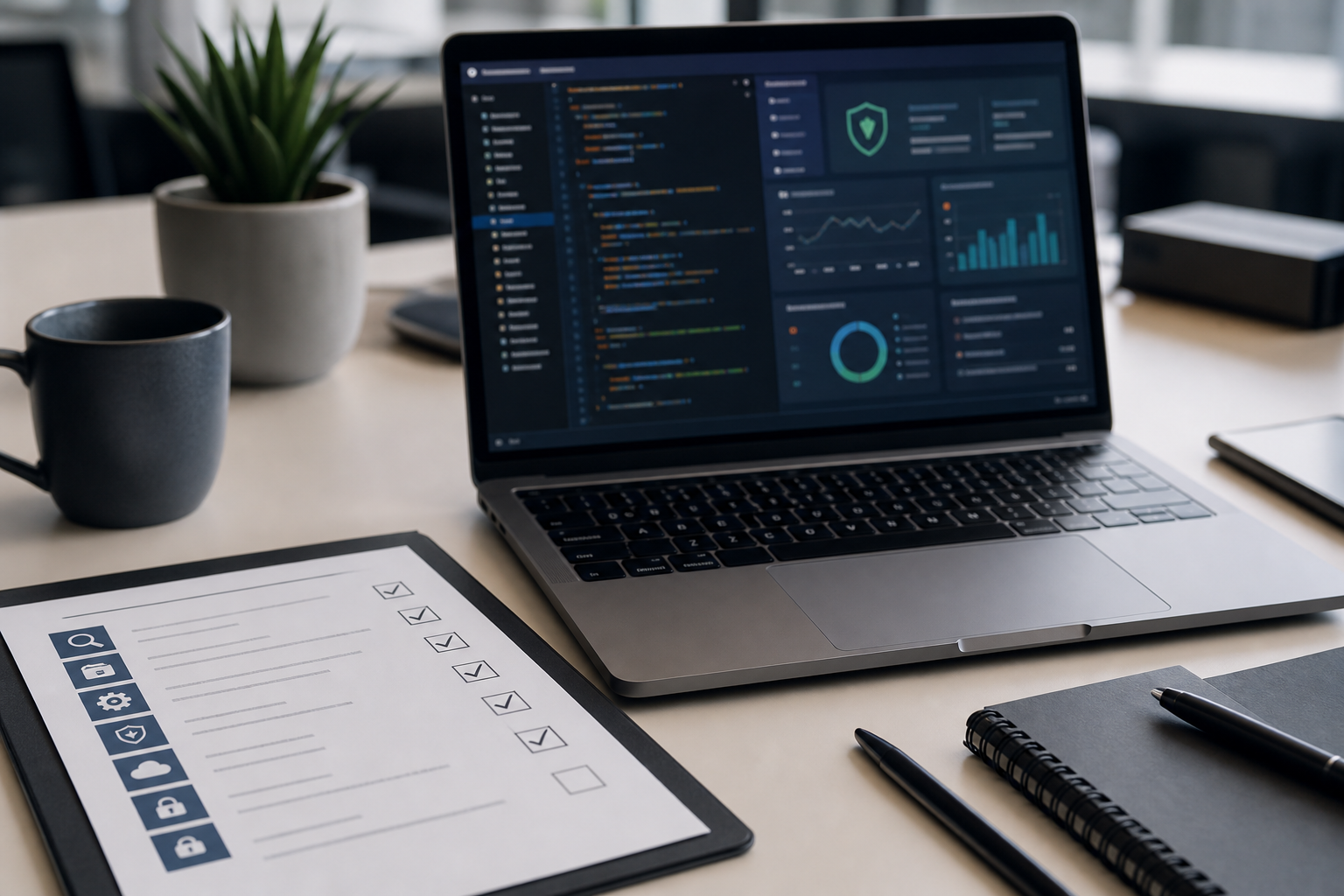
Als Erstes solltest Du den Zustand der Website sichern, ohne Spuren zu vernichten. Ein vollständiges Backup von Dateien und Datenbank kann später helfen, Änderungen nachzuvollziehen. Danach sollte die Website geprüft werden, idealerweise nicht nur mit einem einzelnen Online-Scanner, sondern mit einer Kombination aus Dateianalyse, Datenbankprüfung und Serverlog-Auswertung.
Sicherheits-Plugins können Hinweise liefern, ersetzen aber keine vollständige Untersuchung. Viele Scanner erkennen bekannte Signaturen, übersehen aber individuell angepasste Backdoors, verschleierten Code oder Manipulationen außerhalb des WordPress-Verzeichnisses. Außerdem kann ein Angreifer Sicherheits-Plugins deaktivieren, ausbremsen oder ihre Ergebnisse verfälschen.
Professionelle WordPress Sicherheit betrachtet die gesamte Umgebung: Dateisystem, Datenbank, Benutzerrechte, Hosting-Konfiguration, Cronjobs, Weiterleitungsregeln, Cache, DNS und externe Dienste. Erst wenn diese Bereiche zusammen geprüft werden, lässt sich belastbar sagen, ob die Warnung berechtigt ist oder ob es sich wahrscheinlich um einen Fehlalarm handelt.
Wenn Schadcode gefunden wurde, ist Löschen allein nicht genug. Die Einstiegslücke muss geschlossen werden, sonst kommt der Angriff häufig zurück. Dazu gehören Updates, Entfernung unsicherer Plugins, neue Zugangsdaten, gehärtete Dateirechte, ein überprüftes Backup-Konzept und regelmäßige Wartung.
Anschließend sollten betroffene Sicherheitsdienste und Suchmaschinen zur erneuten Prüfung angestoßen werden. Dabei ist Geduld nötig: Reputationsänderungen passieren nicht immer sofort. Wichtig ist, dass Du vor dem Antrag sicherstellst, dass keine infizierten Unterseiten, Weiterleitungen oder Restdateien mehr vorhanden sind.
Welche Meldungen die anderen verbreiteten Virenscanner zeigen und was Du antwortest, wenn ein Kunde Dich auf eine Warnung hinweist, liest Du in unserem Überblick: Kunde meldet: „Mein Virenscanner blockiert Ihre Website“ – was Du als WordPress-Betreiber jetzt tun solltest.
Wenn eine McAfee-Warnung sichtbar ist, bereits Kunden abspringen oder Du keine eindeutige Ursache findest, ist professionelle Unterstützung sinnvoll. Das gilt besonders bei Shops, Buchungsseiten, Mitgliederbereichen und Websites, über die personenbezogene Daten verarbeitet werden. Hier geht es nicht nur um Technik, sondern auch um Vertrauen und Betriebsfähigkeit.
Captain WordPress prüft WordPress-Websites auf Malware, Phishing-Spuren, versteckte Backdoors und Fehlkonfigurationen. So erfährst Du, ob die Warnung berechtigt ist, was konkret bereinigt werden muss und welche Maßnahmen Deine WordPress Sicherheit langfristig verbessern.
Eine McAfee-Warnung ist kein Urteil, aber ein ernstes Signal. Wer sie sachlich prüft, schützt Besucher, Reputation und Umsatz. Wenn Du die Ursache nicht eindeutig nachweisen kannst oder eine saubere Bereinigung benötigst, beauftrage Captain WordPress mit einem Sicherheits-Check, einer Malware-Bereinigung oder laufender WordPress-Wartung.
Nicht automatisch. Neben Malware oder Phishing können auch riskante externe Inhalte oder veraltete Bewertungen die Warnung auslösen. Ein Fehlalarm sollte erst nach einer technischen Prüfung angenommen werden.
Dokumentiere die Meldung mit betroffener URL, Datum und Screenshot. Sichere anschließend Dateien und Datenbank, bevor Du Änderungen vornimmst, damit mögliche Angriffsspuren erhalten bleiben.
Ein Plugin-Scan liefert Hinweise, kann aber versteckte Backdoors oder Manipulationen außerhalb des WordPress-Verzeichnisses übersehen. Zur Prüfung gehören auch Benutzerkonten, Serverdateien, Datenbank, Weiterleitungen und Logdateien.
Schadcode kann gezielt nur bei bestimmten Geräten, Herkunftsländern oder Zugriffen über Suchmaschinen aktiv werden. Dass die Seite bei Dir normal erscheint, schließt eine Manipulation deshalb nicht aus.
Beantrage die Neubewertung, sobald die technische Prüfung abgeschlossen und gefundene Schadsoftware samt Ursache beseitigt ist. Eine Warnung kann nach der Bereinigung weiter erscheinen, solange die Bewertung noch nicht aktualisiert wurde.