
Ein „502 Bad Gateway“ wirkt im ersten Moment dramatisch: Deine WordPress-Seite lädt nicht, Besucher sehen nur eine Fehlermeldung, und im Backend kommst Du vielleicht ebenfalls nicht mehr weiter. Die gute Nachricht: Der Fehler bedeutet nicht automatisch, dass Deine Website kaputt oder gehackt ist. Meist hängt er mit der Kommunikation zwischen Servern, PHP-Prozessen, Cache, CDN oder einem fehlerhaften Plugin zusammen.
In diesem Ratgeber gehst Du den Fehler „502 Bad Gateway WordPress“ Schritt für Schritt durch. Starte mit den einfachen Prüfungen und arbeite Dich dann zu Hosting, Plugins, Theme und Logs vor. So findest Du in vielen Fällen die Ursache, ohne sofort tief in die Technik einsteigen zu müssen.
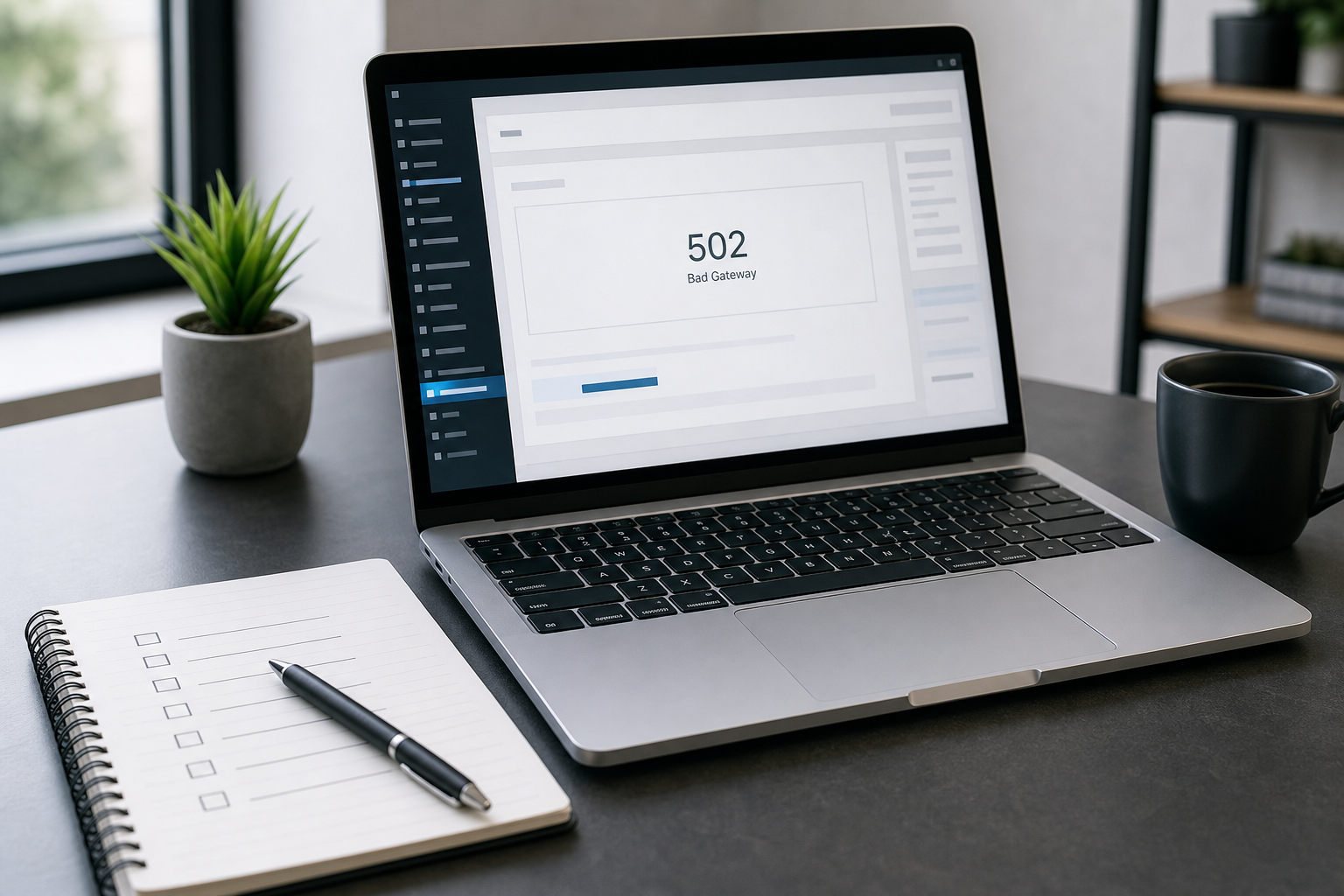
Ein 502-Fehler entsteht, wenn ein vorgelagerter Server, zum Beispiel ein Proxy, Load Balancer, Webserver oder CDN, vom eigentlichen Ursprungssystem keine gültige Antwort bekommt. Bei WordPress ist dieser Ursprung häufig die Kombination aus Webserver, PHP und Datenbank. Wenn dort ein Prozess hängt, abstürzt oder zu lange braucht, kann der vorgelagerte Server nur noch melden: Die Antwort war ungültig oder kam nicht rechtzeitig.
Wichtig ist die Abgrenzung: Ein 502 Bad Gateway ist nicht dasselbe wie ein klassischer WordPress-Fehler im Inhalt. Es geht meist nicht um einen einzelnen Tippfehler in einem Beitrag, sondern um die technische Auslieferung Deiner Website. Trotzdem kann WordPress selbst beteiligt sein, etwa durch ein Plugin, ein Theme, eine zu schwere Anfrage oder eine blockierte PHP-Ausführung.
Die Ursache liegt oft an einer Stelle zwischen Browser, CDN, Webserver, PHP und WordPress. Deshalb ist es sinnvoll, nicht wahllos Einstellungen zu ändern, sondern die wahrscheinlichsten Auslöser nacheinander zu prüfen.
Beginne mit den einfachen Schritten. Lade die Seite nach ein bis zwei Minuten neu und teste sie zusätzlich in einem privaten Browserfenster oder über ein anderes Gerät. Manchmal ist der Fehler nur kurzzeitig, etwa wenn der Server gerade neu startet oder ein Cache aktualisiert wird.
Wenn Deine Website ein CDN nutzt, leere dort den Cache. Leere außerdem den Cache Deines WordPress-Caching-Plugins, falls Du noch Zugriff auf das Backend hast. Bei Cloudflare oder ähnlichen Diensten lohnt sich ein kurzer Blick in den Status: Wenn dort ein Problem zwischen CDN und Origin gemeldet wird, liegt der Fehler nicht zwingend in WordPress selbst.

Wenn der Fehler nach einem Update, einer neuen Erweiterung oder einer Konfigurationsänderung auftritt, sind Plugins und Theme naheliegende Kandidaten. Kommst Du noch ins WordPress-Backend, deaktiviere zuerst das zuletzt geänderte Plugin. Danach testest Du die Website erneut.
Kommst Du nicht mehr ins Backend, kannst Du per SFTP oder Dateimanager den Ordner des verdächtigen Plugins umbenennen. WordPress deaktiviert es dann automatisch. Bei unklarer Lage lässt sich auch der gesamte Ordner „plugins“ testweise umbenennen. Danach aktivierst Du die Erweiterungen einzeln wieder, bis der Fehler erneut erscheint. So findest Du den Verursacher kontrolliert.
Auch ein Theme kann einen 502 Bad Gateway WordPress Fehler auslösen, besonders wenn es eigene Builder, Schnittstellen oder komplexe Abfragen nutzt. Wenn möglich, wechsle testweise auf ein Standard-Theme. Verschwindet der Fehler, prüfe Theme-Updates, individuelle Anpassungen und die Kompatibilität mit Deiner PHP-Version.
Wenn Cache, CDN, Plugins und Theme keinen klaren Treffer liefern, liegt der nächste Blick beim Hosting. Viele 502-Fehler entstehen, wenn PHP-Prozesse hängen oder keine freien PHP-Worker mehr verfügbar sind. In guten Hosting-Panels kannst Du PHP neu starten oder die verwendete PHP-Version prüfen. Ein Neustart von PHP kann kurzfristig helfen, ersetzt aber nicht die Ursachenanalyse.
Schaue außerdem in die Serverlogs. Relevant sind vor allem Error-Logs von Webserver und PHP. Hinweise wie Timeouts, „upstream“ Fehler, „connection refused“, Speicherprobleme oder wiederkehrende Plugin-Pfade helfen enorm. Wenn Du damit nicht vertraut bist, ist das ein sinnvoller Punkt, den Hosting-Support einzubeziehen. Bitte den Support konkret um Prüfung von PHP-FPM, Worker-Auslastung, Timeouts und aktuellen Error-Logs zum Zeitpunkt des Fehlers.
Ein einmaliger 502-Fehler kann durch eine kurze Lastspitze entstehen. Wenn der Fehler wiederholt auftritt, solltest Du tiefer prüfen. Wiederkehrende Ausfälle deuten auf ein Ressourcenproblem, eine instabile Erweiterung, externe API-Aufrufe, Bots oder ungeeignete Hosting-Grenzen hin. Besonders kritisch ist es, wenn der Fehler bei bestimmten Aktionen auftritt, etwa beim Speichern von Seiten, beim Import, beim Checkout oder beim Öffnen des Backends.
In solchen Fällen ist eine saubere Wartung wichtig: Updates kontrolliert einspielen, unnötige Plugins entfernen, Caching sinnvoll konfigurieren, Cronjobs prüfen und die PHP-Ressourcen passend zur Website dimensionieren. Wenn Du akut nicht weiterkommst oder Deine Seite geschäftskritisch ist, kann Captain WordPress die technische Prüfung, Bereinigung und laufende Wartung übernehmen, ohne dass Du Dich selbst durch Logs und Serverdetails kämpfen musst.
Ganz verhindern lässt sich ein 502-Fehler nie, weil auch Hosting, Netzwerk und externe Dienste beteiligt sein können. Du kannst das Risiko aber deutlich senken. Halte WordPress, Plugins, Theme und PHP aktuell, teste größere Änderungen möglichst nicht direkt zur Hauptbesuchszeit und nutze nur Erweiterungen, die Du wirklich brauchst.
Zusätzlich helfen Monitoring und Backups. Ein Uptime-Monitor informiert Dich schnell, wenn Deine Website ausfällt. Aktuelle Backups geben Dir Sicherheit, falls ein Update oder Plugin-Konflikt mehr beschädigt als erwartet. Bei wachsenden Websites lohnt sich außerdem ein Hosting-Tarif mit ausreichenden PHP-Workern, gutem Support und transparenten Serverlogs.
Fazit: „502 Bad Gateway WordPress“ ist ein technischer Verbindungsfehler, aber in vielen Fällen gut einzugrenzen. Arbeite ruhig von außen nach innen: neu laden, Cache und CDN prüfen, Plugins und Theme ausschließen, PHP und Serverlogs kontrollieren. So findest Du meist schnell heraus, ob es ein kurzfristiger Aussetzer, ein WordPress-Konflikt oder ein Hosting-Thema ist.
Nicht automatisch. Häufiger sind Serverüberlastung, Timeouts, PHP-Probleme, CDN-Fehler oder ein Plugin-Konflikt die Ursache. Bei ungewöhnlichen Dateien, Weiterleitungen oder Login-Auffälligkeiten solltest Du zusätzlich eine Sicherheitsprüfung machen.
Lade die Seite nach kurzer Wartezeit neu und teste sie in einem privaten Browserfenster oder über ein anderes Netz. Danach leere WordPress-Cache und CDN-Cache, falls vorhanden.
Ja. Ein fehlerhaftes, inkompatibles oder sehr ressourcenintensives Plugin kann PHP-Prozesse blockieren oder Timeouts auslösen. Deaktiviere verdächtige Plugins testweise und aktiviere sie einzeln wieder.
Wenn der Fehler wiederholt auftritt, Du keinen Backend-Zugriff hast oder die Logs auf PHP-FPM-, Timeout- oder Upstream-Probleme hinweisen. Bitte den Support konkret um Prüfung von PHP-Prozessen, Worker-Auslastung und Error-Logs.
Halte WordPress, Plugins, Theme und PHP aktuell, reduziere unnötige Plugins, nutze sauberes Caching und überwache die Erreichbarkeit Deiner Website. Bei wiederkehrenden Problemen kann eine laufende Wartung sinnvoll sein.