
Du wolltest nur schnell WordPress, ein Plugin oder ein Theme aktualisieren, und plötzlich steht auf Deiner Website nur noch: „Briefly unavailable for scheduled maintenance. Check back in a minute.“ Wenn diese Meldung nach wenigen Minuten nicht verschwindet, ist WordPress wahrscheinlich im Wartungsmodus hängen geblieben.
Die gute Nachricht: In den meisten Fällen ist nichts „kaputt“. WordPress hat beim Update eine temporäre Datei angelegt und sie nach einem Abbruch nicht wieder entfernt. Mit FTP, dem Dateimanager Deines Hostings oder SSH kannst Du Deine Website oft in wenigen Minuten wieder sichtbar machen.
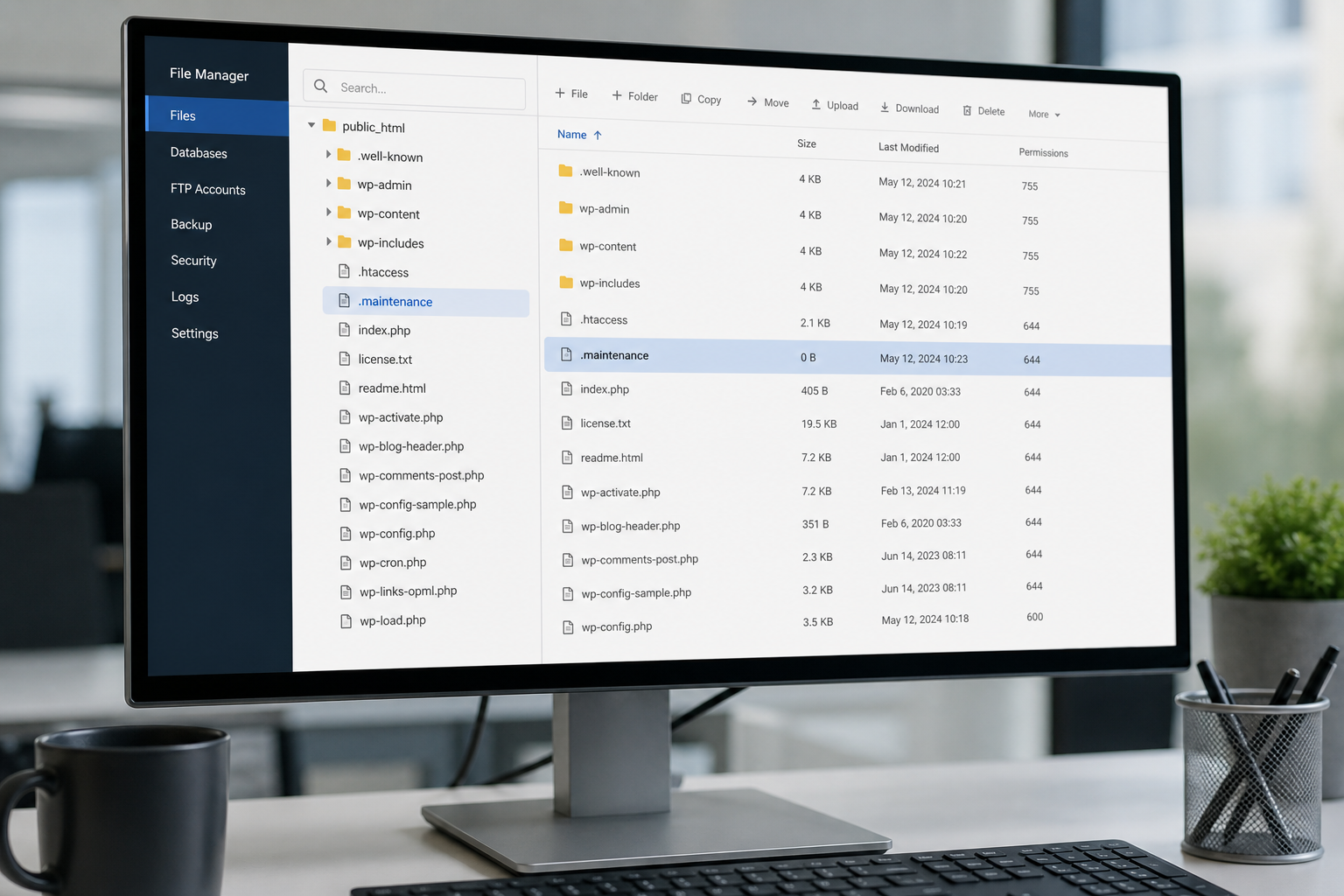
Während eines Updates schaltet WordPress kurz in den Wartungsmodus. Besucher sollen in dieser Zeit keine halbfertig aktualisierte Website sehen. Dafür legt WordPress im Stammverzeichnis Deiner Installation eine Datei namens `.maintenance` an.
Normalerweise löscht WordPress diese Datei automatisch, sobald das Update abgeschlossen ist. Wird der Vorgang aber unterbrochen, bleibt die Datei liegen. Dann denkt WordPress weiterhin, dass noch Wartungsarbeiten laufen, und zeigt dauerhaft „Briefly unavailable for scheduled maintenance“ an.
Meist entsteht das Problem nicht durch die Meldung selbst, sondern durch ein Update, das nicht sauber beendet wurde. Gerade bei mehreren gleichzeitigen Plugin-Updates kann ein schwächeres Hosting an Grenzen kommen.
Wichtig ist: Lösche nicht wahllos Plugins oder WordPress-Dateien. Der erste Schritt ist fast immer, die `.maintenance`-Datei zu entfernen und danach kontrolliert zu prüfen, ob weitere Updates offen sind.
Du brauchst Zugriff auf die Dateien Deiner Website. Das geht über ein FTP-Programm wie FileZilla, über den Dateimanager im Kundenbereich Deines Hosters oder per SSH. Suche nach dem Stammverzeichnis Deiner WordPress-Installation. Dort liegen normalerweise Ordner wie `wp-admin`, `wp-content` und `wp-includes`.
Nach dem Löschen sollte die Meldung „Briefly unavailable for scheduled maintenance“ verschwinden. Wenn Deine Website danach wieder normal lädt, war die zurückgebliebene `.maintenance`-Datei die Ursache.
Manchmal war das Update nicht nur unterbrochen, sondern teilweise ausgeführt. Dann kann die Website zwar wieder erreichbar sein, aber im Backend erscheinen Update-Hinweise, Fehlermeldungen oder ein Plugin verhält sich auffällig.
Melde Dich im WordPress-Backend an und prüfe unter „Dashboard“ und „Aktualisierungen“, was noch offen ist. Führe Updates einzeln aus: erst WordPress-Core, dann Themes, dann Plugins. Nach jedem Update kontrollierst Du kurz, ob Frontend und Backend noch sauber funktionieren.
Wenn statt der Wartungsmeldung ein „kritischer Fehler“ erscheint, kann ein Plugin- oder Theme-Update unvollständig oder inkompatibel sein. Dann solltest Du nicht weiter blind aktualisieren. Sichere den aktuellen Stand, prüfe die Fehlerprotokolle Deines Hostings und deaktiviere betroffene Plugins nur gezielt.
Die Datei `.maintenance` ist nur für einen kurzen Moment gedacht. Solange sie vorhanden ist, blockiert WordPress die normale Ausgabe Deiner Seite. Besucher sehen nicht Deine Inhalte, sondern nur den Hinweis „Briefly unavailable for scheduled maintenance“. Auch Suchmaschinen können in dieser Zeit keine normale Seite abrufen.
Ein paar Minuten sind unproblematisch. Bleibt die Meldung aber stundenlang oder über Nacht sichtbar, wirkt die Website offline. Für Shops, Anfragen, Buchungen oder lokale Dienstleister kann das schnell echte Verluste verursachen.
Der festhängende Wartungsmodus lässt sich nicht immer komplett verhindern, aber Du kannst das Risiko deutlich senken. Besonders wichtig ist, Updates nicht hektisch und nicht gesammelt auf einmal zu starten.
Wenn Du unsicher bist oder die Website nach dem Löschen der `.maintenance`-Datei weitere Fehler zeigt, ist es sinnvoll, nicht weiter herumzuprobieren. Captain WordPress kann die Ursache prüfen, abgebrochene Updates sauber nachziehen und die Wartung so aufsetzen, dass solche Ausfälle seltener werden.
Wenn WordPress bei „Briefly unavailable for scheduled maintenance“ hängen bleibt, ist die häufigste Ursache eine zurückgebliebene `.maintenance`-Datei im Stammverzeichnis. Lösche diese Datei, prüfe anschließend offene Updates und behebe die eigentliche Ursache wie Timeout, Speicherlimit oder zu viele gleichzeitige Updates. So ist Deine Website meist schnell wieder erreichbar und bleibt beim nächsten Update stabiler.
Meist wurde ein Update abgebrochen und die temporäre Datei `.maintenance` blieb im WordPress-Stammverzeichnis liegen. Solange diese Datei existiert, bleibt der Wartungsmodus aktiv.
Ja, wenn sie nach einem hängengebliebenen Update im Stammverzeichnis liegt, ist das Löschen der übliche Fix. Lösche aber nur diese Datei und keine WordPress-Systemordner.
Sie liegt im Stammverzeichnis Deiner WordPress-Installation, dort wo auch `wp-config.php`, `wp-admin`, `wp-content` und `wp-includes` liegen. In manchen Dateimanagern musst Du versteckte Dateien erst einblenden.
Dann wurde das Update möglicherweise nur teilweise abgeschlossen. Prüfe offene Updates einzeln, kontrolliere Fehlerlogs und deaktiviere verdächtige Plugins nur gezielt.
Führe Updates einzeln oder in kleinen Gruppen aus, nutze Backups und achte auf ausreichend Server-Ressourcen. Bei wiederholten Problemen solltest Du Timeout, PHP-Memory-Limit und Hosting-Performance prüfen.