
Morgens um fünf landet eine E-Mail von Deiner eigenen Website im Postfach. Sie ist auf Englisch, beginnt mit einem fröhlichen „Howdy!“ und meldet, dass etwas schiefgegangen ist. Der Betreff: „[Deine Website] Some plugins have failed to update“. Viele Website-Betreiber sind dann unsicher: Ist die Seite kaputt? Wurde sie gehackt? Musst Du sofort handeln?
Wir haben genau so eine Mail bekommen und erklären sie Dir Zeile für Zeile. Kurz vorweg: Ein WordPress Plugin Update fehlgeschlagen heißt fast nie, dass Deine Seite down ist, aber es heißt, dass Du nachschauen solltest.
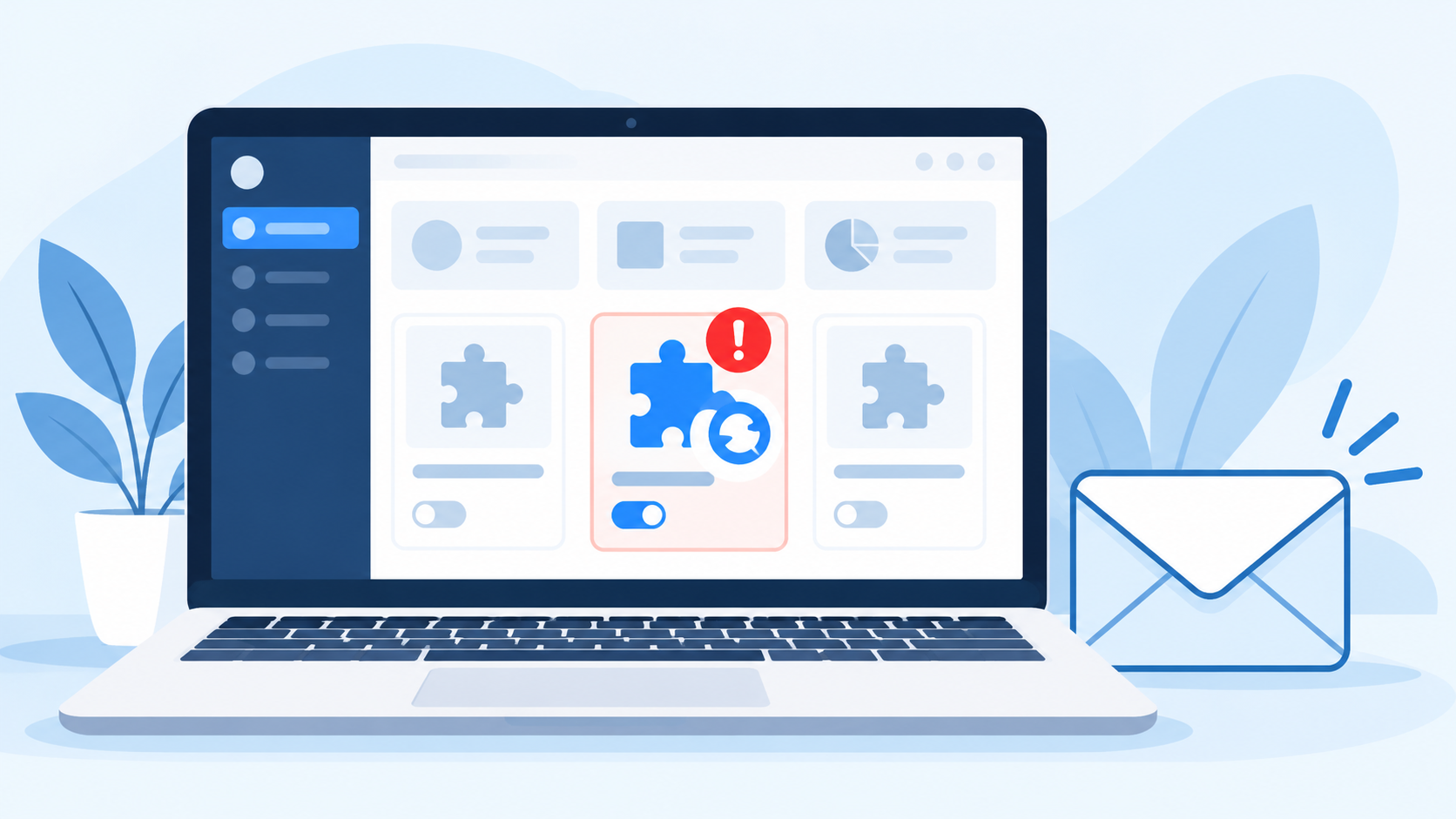
Betreff: [Deine Website] Some plugins have failed to update
Von: Deine Website <kontakt@deine-website.de>
Howdy! Plugins failed to update on your site at https://deine-website.de.
Please check your site now. It’s possible that everything is working. If there are updates available, you should update.
The following plugins failed to update. If there was a fatal error in the update, the previously installed version has been restored.
– Beispiel-Plugin (from version 5.11.0 to 5.12.0) : https://wordpress.org/plugins/beispiel-plugin/To manage plugins on your site, visit the Plugins page: https://deine-website.de/wp-admin/plugins.php
If you experience any issues or need support, the volunteers in the WordPress.org support forums may be able to help.
https://wordpress.org/support/forums/The WordPress Team
Die echte WordPress-Benachrichtigung. Domain und Plugin-Name haben wir anonymisiert.
Die Mail ist echt. WordPress verschickt sie selbst, und zwar an die Admin-E-Mail-Adresse, die in den Einstellungen hinterlegt ist. Sie kommt, wenn ein automatisches Update fehlschlägt. Deshalb steht Deine eigene Domain im Absender, und deshalb kommt sie oft nachts: Die automatischen Updates laufen über WordPress-Cron im Hintergrund.
Trotzdem gilt: Klick nicht blind auf Links in der Mail. Ruf Dein WordPress-Backend lieber selbst über die Adresse auf, die Du kennst.
Kurz gesagt: Deine Seite ist sehr wahrscheinlich nicht kaputt, aber das Plugin ist nicht aktuell. Genau das ist das eigentliche Risiko.
Ein gescheitertes Update wird beim nächsten Durchlauf nicht unbedingt nachgeholt. Liegt die Ursache auf dem Server, scheitert der nächste Versuch aus demselben Grund. Das Plugin bleibt dann wochenlang auf dem alten Stand.
Ist in dieser alten Version eine Sicherheitslücke bekannt, steht die Tür offen. Veraltete Plugins sind einer der häufigsten Wege, über die WordPress-Seiten gehackt werden.
1. Website prüfen. Ruf die Startseite und zwei, drei wichtige Unterseiten auf, zum Beispiel Kontaktformular und Shop. Melde Dich im Backend an.
2. Plugin-Seite ansehen. Unter Plugins → Installierte Plugins siehst Du, ob das Update noch aussteht.
3. Vor dem nächsten Versuch ein Backup machen. Das gilt immer, auch wenn das Update „nur“ ein kleines ist.
4. Update von Hand anstoßen. Häufig klappt es manuell im Backend sofort. Scheitert es auch dann, zeigt WordPress meist eine konkretere Fehlermeldung als in der Mail.
5. Website-Zustand prüfen. Unter Werkzeuge → Website-Zustand zeigt WordPress Probleme mit Dateirechten, PHP-Version oder geplanten Aufgaben.
6. Nach dem Update testen. Klick die wichtigsten Funktionen durch, vor allem Formulare, Warenkorb und Kasse.
Kommst Du an einer Stelle nicht weiter oder taucht eine Fehlermeldung auf, die Du nicht einordnen kannst, probier nicht weiter herum. Ein abgebrochenes Update auf einem Live-System kann aus einem kleinen Problem ein großes machen.
Dann stimmt etwas Grundsätzliches nicht. Der Server bremst Updates aus, der Speicher läuft voll oder die PHP-Version ist veraltet. Einzelne Fehlschläge zu beheben hilft dann nur kurz. Die Ursache muss weg.
Die Mail „Some plugins have failed to update“ ist kein Grund zur Panik, aber ein klarer Auftrag. Deine Seite läuft meist weiter, nur das Plugin ist nicht aktuell. Prüf die Seite, hol das Update kontrolliert nach und such die Ursache, wenn es öfter passiert.
Du willst solche Mails gar nicht erst selbst bearbeiten müssen? Mit der WordPress-Wartung von Captain WordPress übernehmen wir Updates, Backups und Kontrolle. Wir merken es, bevor ein gescheitertes Update zur Sicherheitslücke wird.
Ja. WordPress verschickt sie selbst an die Admin-E-Mail-Adresse, wenn ein automatisches Plugin-Update fehlschlägt. Öffne Dein Backend trotzdem lieber direkt statt über die Links in der Mail.
Meist nicht. Die Seite läuft mit der alten Plugin-Version weiter. Gab es beim Update einen schweren Fehler, stellt WordPress seit Version 6.6 die vorherige Version automatisch wieder her.
Nicht zuverlässig. Liegt die Ursache auf dem Server, etwa bei Speicherplatz oder Dateirechten, scheitert auch der nächste Versuch. Prüf das Update deshalb selbst.
Weil das Plugin auf dem alten Stand bleibt. Enthält diese Version eine bekannte Sicherheitslücke, ist Deine Website angreifbar.