
Die Meldung „ERR_TOO_MANY_REDIRECTS“ wirkt im ersten Moment dramatisch: Deine Website lädt nicht mehr, Besucher landen in einer Endlosschleife, und oft kommst Du selbst nicht einmal mehr ins WordPress-Backend. Technisch bedeutet der Fehler, dass Browser, WordPress, Server oder ein externer Dienst sich nicht darauf einigen, wohin eine Anfrage weitergeleitet werden soll.
Die gute Nachricht: In den meisten Fällen lässt sich Too many redirects WordPress systematisch eingrenzen. Häufig steckt kein großer Defekt dahinter, sondern eine widersprüchliche Einstellung bei http/https, www/non-www, SSL, Cache oder Weiterleitungsregeln. Geh die folgenden Schritte ruhig nacheinander durch.
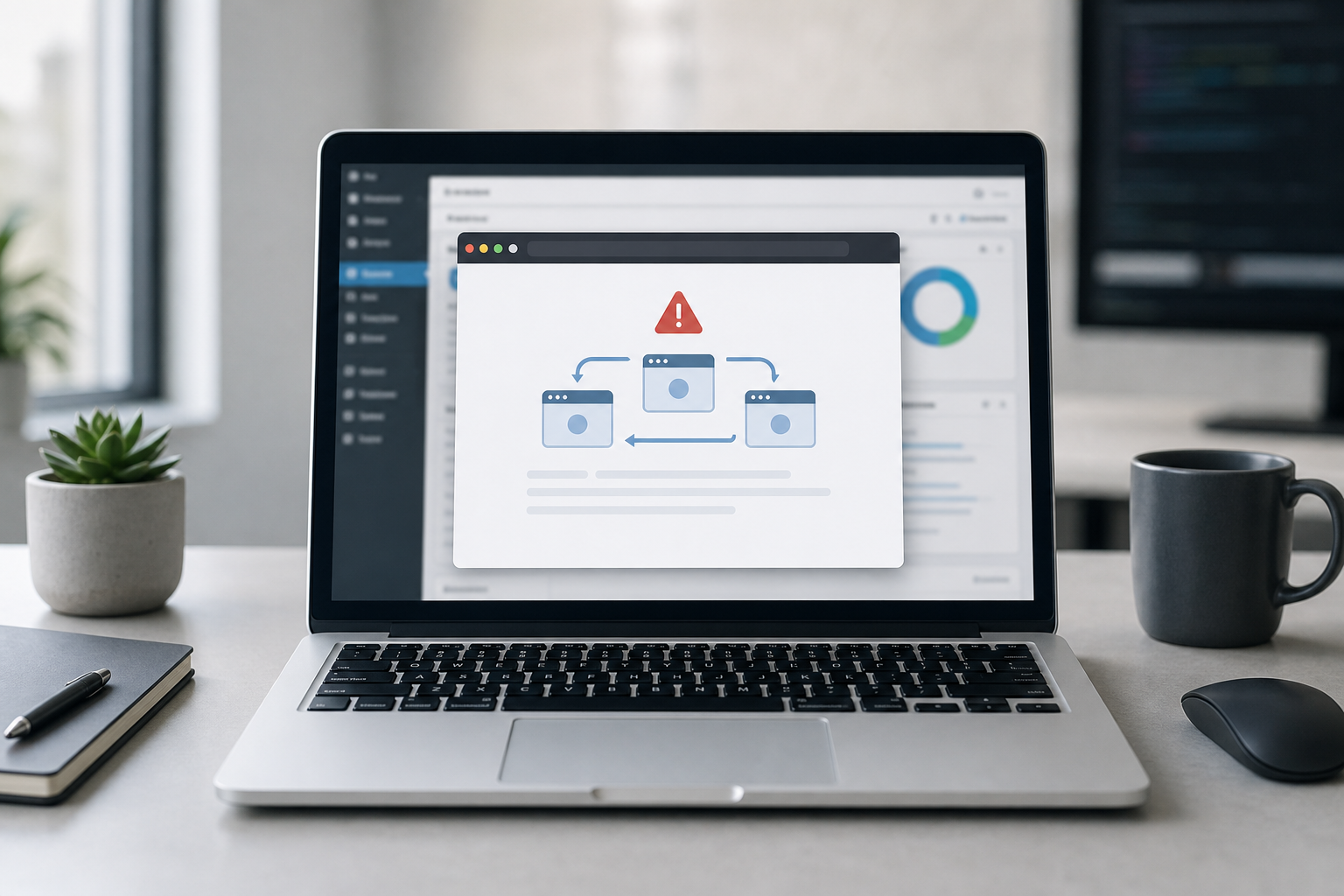
Eine Weiterleitung ist grundsätzlich normal. Wenn Deine Website zum Beispiel von http auf https umleitet oder von example.de auf www.example.de, ist das sogar erwünscht. Problematisch wird es, wenn eine Regel zur nächsten führt und diese wieder zurück zur ersten. Der Browser bricht dann ab und zeigt „Too many redirects“ oder „ERR_TOO_MANY_REDIRECTS“ an.
Typisch ist ein Kreis wie: WordPress will auf https weiterleiten, ein SSL-Plugin oder Proxy liefert aber intern wieder http aus. Oder die Website-Adresse ist mit www gespeichert, während eine Serverregel konsequent auf non-www zurückleitet. Das Ergebnis ist immer gleich: Die Seite kommt nie am Ziel an.
Bevor Du etwas änderst, lohnt sich ein kurzer Blick auf die wahrscheinlichsten Auslöser. Gerade nach einem Domainwechsel, einer SSL-Umstellung, einem Hosting-Wechsel, einer Cloudflare-Aktivierung oder einer Plugin-Installation tritt Too many redirects WordPress besonders oft auf.
Beginne mit dem einfachsten Test: Öffne die Website in einem privaten Browserfenster oder in einem anderen Browser. Wenn sie dort funktioniert, liegt der Fehler wahrscheinlich an gespeicherten Cookies oder Cache-Daten auf Deinem Gerät.
Lösche anschließend Cookies und Website-Daten für die betroffene Domain. Das behebt nicht die eigentliche Serverkonfiguration, verhindert aber, dass Du einem lokalen Altzustand hinterherläufst. Falls ein CDN oder Hosting-Cache aktiv ist, leere auch diesen Cache.
Wenn Du noch ins Backend kommst, gehe zu „Einstellungen“ > „Allgemein“. Dort müssen „WordPress-Adresse (URL)“ und „Website-Adresse (URL)“ sauber zusammenpassen. Achte besonders auf https statt http und darauf, ob Deine Seite mit oder ohne www laufen soll.
Kommst Du nicht mehr ins Backend, können die Werte auch über die Datenbank oder vorübergehend über die wp-config.php geprüft werden. Wichtig ist: Entscheide Dich für eine eindeutige Hauptadresse, zum Beispiel https://deinedomain.de, und sorge dafür, dass WordPress, Hosting und Redirects dieselbe Variante verwenden.

Ein sehr häufiger Auslöser für Too many redirects WordPress ist ein SSL-Konflikt. Wenn WordPress https erzwingt, der Dienst davor aber nur teilweise verschlüsselt weiterleitet, kann eine Schleife entstehen. Das passiert besonders oft bei Cloudflare, wenn der Modus „Flexible SSL“ verwendet wird, obwohl der Ursprungsserver selbst ein gültiges SSL-Zertifikat hat oder https erwartet.
In vielen Setups ist „Full“ oder „Full (strict)“ die sauberere Wahl, sofern Dein Hosting ein korrektes SSL-Zertifikat bereitstellt. Prüfe außerdem, ob ein SSL-Plugin, das Hosting-Panel und Cloudflare gleichzeitig https erzwingen. Eine klare Zuständigkeit ist besser als drei überlagerte Regeln.
Wenn der Fehler nach Plugin-Änderungen aufgetreten ist, deaktiviere Redirect-, SSL-, Security- oder Cache-Plugins testweise. Kommst Du nicht ins Backend, kannst Du den Plugin-Ordner per FTP oder Dateimanager temporär umbenennen. WordPress deaktiviert die Plugins dann automatisch.
Aktiviere die Plugins anschließend einzeln wieder und teste nach jedem Schritt. So findest Du heraus, welches Plugin die Weiterleitungsschleife auslöst. Besonders wichtig sind Regeln, die http auf https, www auf non-www oder alte Pfade auf neue URLs umleiten.
Auf Apache-Servern stecken Weiterleitungen oft in der .htaccess-Datei. Dort können alte Regeln aus früheren Projekten, Migrationen oder Plugins stehen. Sichere die Datei zuerst, bevor Du etwas änderst. Danach kannst Du testweise auf die Standardregeln von WordPress zurückgehen und prüfen, ob die Seite wieder lädt.
Bei Nginx liegen vergleichbare Regeln meist in der Serverkonfiguration, die Du je nach Hosting nicht direkt bearbeiten kannst. Dann hilft der Support des Hosters. Beschreibe konkret, dass Deine WordPress-Seite eine Endlos-Weiterleitung erzeugt und bitte um Prüfung der http/https- und www/non-www-Regeln.
Lege eine feste Hauptdomain fest und dokumentiere sie: https oder http, www oder non-www. Für moderne WordPress-Seiten sollte SSL sauber eingerichtet sein, und alle Systeme sollten dieselbe Zieladresse verwenden. Vermeide doppelte Weiterleitungen in Plugin, Hosting-Panel und CDN, wenn eine Ebene bereits zuverlässig dafür zuständig ist.
Nach Migrationen, SSL-Änderungen oder Domainwechseln lohnt sich ein kurzer Funktionstest mit leerem Cache. Wenn Du unsicher bist oder die Website geschäftskritisch ist, kann Captain WordPress die Bereinigung, Weiterleitungsprüfung und laufende Wartung übernehmen. So wird aus einem akuten Fehler kein wiederkehrendes Problem.
Fazit: Too many redirects WordPress ist meist kein Totalschaden, sondern ein Konfigurationskonflikt. Wenn Du strukturiert bei Cache, URLs, SSL, Plugins und Serverregeln ansetzt, findest Du die Ursache in der Regel schnell und bringst Deine Website wieder erreichbar online.
Oft liegt das an gespeicherten Cookies oder Cache-Daten im Browser. Teste die Website in einem privaten Fenster und lösche die Website-Daten für die betroffene Domain.
Ja. Wenn ein SSL-Plugin, das Hosting oder ein CDN gleichzeitig unterschiedliche https-Regeln erzwingen, kann eine Endlosschleife entstehen.
Flexible SSL kann problematisch sein, wenn WordPress oder der Ursprungsserver https erwartet. Häufig ist ein korrekt eingerichteter Full- oder Full-strict-Modus stabiler.
Nein, nicht ungeprüft. Sichere die Datei zuerst und teste dann, ob Standard-WordPress-Regeln das Problem lösen.
Nicht automatisch. Es ist meist ein Konfigurationsfehler, kann aber nach Migrationen, Plugin-Änderungen oder unsauberen SSL-Einstellungen auftreten und sollte zeitnah behoben werden.