
Die Fehlermeldung „Allowed memory size exhausted“ wirkt im ersten Moment dramatisch: Deine WordPress-Seite lädt nicht richtig, im Adminbereich erscheint ein weißer Bildschirm oder ein Update bricht ab. Meist bedeutet das aber nicht, dass Deine Website zerstört ist. In der Regel hat ein PHP-Skript mehr Arbeitsspeicher angefordert, als ihm aktuell erlaubt ist.
Die gute Nachricht: Du kannst das Problem oft selbst eingrenzen und beheben. In diesem Ratgeber zeige ich Dir Schritt für Schritt, wie Du das WordPress Memory Limit erhöhen kannst, welche Dateien dafür infrage kommen und warum Du danach trotzdem die eigentliche Ursache prüfen solltest.
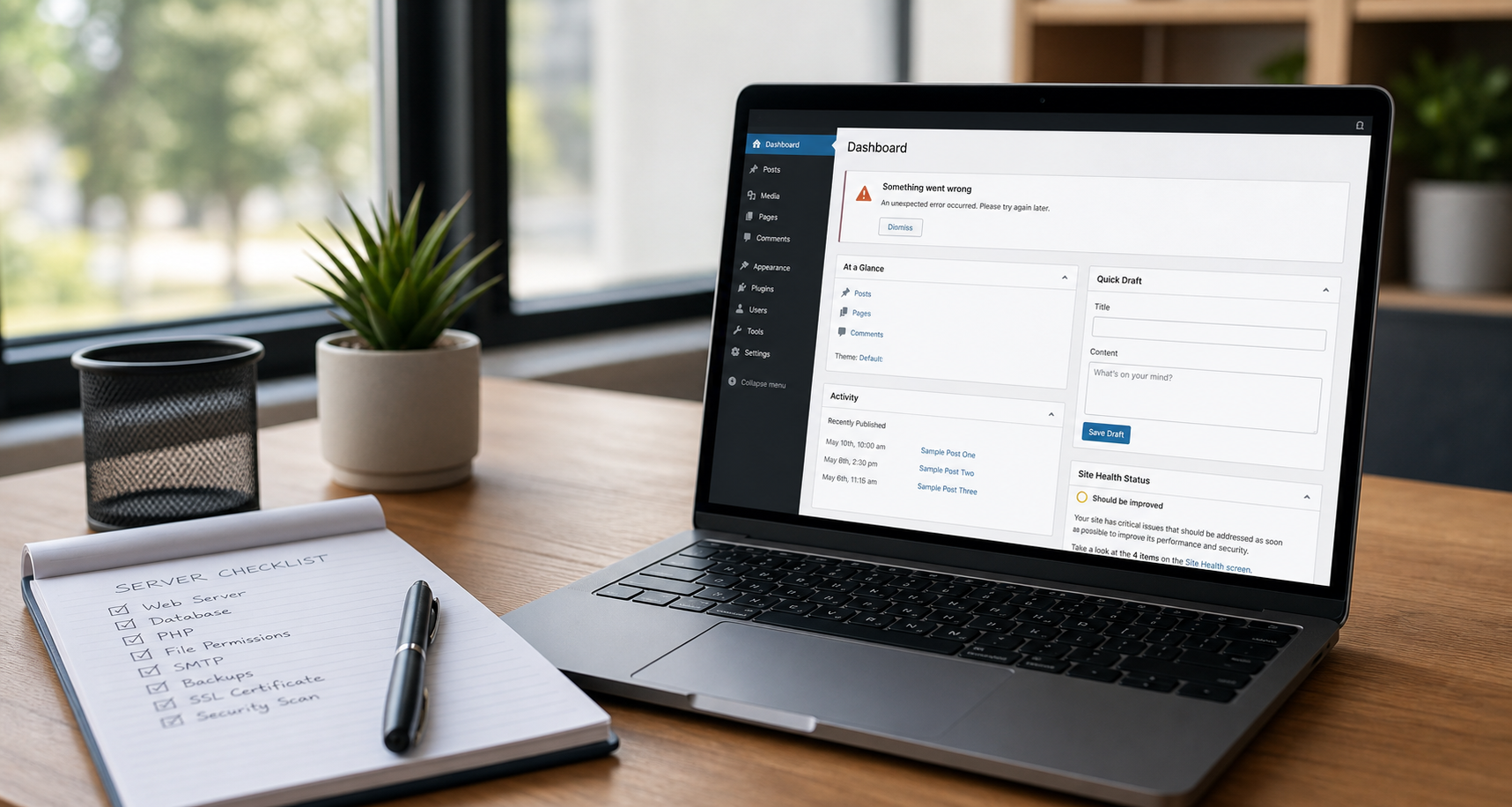
WordPress läuft auf PHP. Damit einzelne Skripte nicht unbegrenzt Speicher verbrauchen, setzt der Server ein sogenanntes Memory Limit. Wird dieses Limit überschritten, stoppt PHP den laufenden Prozess und gibt eine Meldung wie „Allowed memory size of … bytes exhausted“ aus.
Typische Situationen sind Plugin-Updates, der Import vieler Inhalte, Bildverarbeitung, Backups, Page Builder, WooCommerce-Aufgaben oder ein fehlerhaftes Plugin. Der Fehler sagt also zunächst nur: Ein Prozess braucht mehr Speicher, als aktuell freigegeben ist.
Der häufigste und einfachste Weg ist ein Eintrag in der Datei wp-config.php. Diese Datei liegt im Hauptverzeichnis Deiner WordPress-Installation, also dort, wo auch Ordner wie wp-content, wp-admin und wp-includes liegen.
Öffne die wp-config.php per FTP, SFTP oder über den Dateimanager Deines Hostings. Erstelle vorher eine Sicherung der Datei. Füge dann oberhalb der Zeile „That’s all, stop editing!“ folgenden Eintrag ein: define(‚WP_MEMORY_LIMIT‘, ‚256M‘);. Damit weist Du WordPress an, bis zu 256 MB PHP-Speicher zu verwenden, sofern Dein Hosting das zulässt.
Wenn Deine Website danach wieder läuft, ist der akute Ausfall meist behoben. Trotzdem solltest Du nicht dabei stehen bleiben. Das WordPress Memory Limit erhöhen beseitigt oft das Symptom, aber nicht automatisch die Ursache für den hohen Speicherverbrauch.
Nicht jedes Hosting erlaubt es WordPress, das Speicherlimit selbst zu erhöhen. Dann kann der Eintrag in der wp-config.php wirkungslos bleiben oder nur bis zu einer vom Anbieter gesetzten Obergrenze greifen. In diesem Fall musst Du das Limit serverseitig anpassen oder den Support kontaktieren.
Je nach Hosting-Umgebung gibt es dafür unterschiedliche Wege. Manche Anbieter bieten im Kundenmenü eine PHP-Konfiguration an. Bei anderen kannst Du eine php.ini, user.ini oder .htaccess verwenden. Welche Methode funktioniert, hängt stark vom Server ab.
Wichtig: Setze keine willkürlich hohen Werte. 256M ist für viele WordPress-Seiten ein sinnvoller erster Testwert. Größere Shops, komplexe Page Builder oder umfangreiche Backups können mehr benötigen, aber dauerhaft hoher Speicherbedarf ist ein Signal, genauer hinzusehen.

Wenn der Fehler nach kurzer Zeit wiederkommt, steckt oft ein Plugin, ein Theme oder ein bestimmter Vorgang dahinter. Besonders speicherhungrig können Backup-Plugins, Sicherheits-Scans, Import-Tools, Bildoptimierer, Statistik-Plugins oder sehr umfangreiche Page-Builder-Seiten sein.
Der saubere Weg ist Eingrenzung. Deaktiviere nicht wahllos alles, sondern arbeite Schritt für Schritt. Falls Du keinen Zugriff mehr auf den Adminbereich hast, kannst Du Plugins per FTP vorübergehend deaktivieren, indem Du den Ordner wp-content/plugins umbenennst oder einzelne Plugin-Ordner testweise umbenennst.
Wenn ein Plugin den Fehler auslöst, ist nicht automatisch das Plugin „schlecht“. Es kann auch an einer sehr großen Datenmenge, einer ungünstigen Einstellung, einem Konflikt oder einem zu knapp bemessenen Hosting-Paket liegen. Entscheidend ist, dass Du den Auslöser findest, statt nur immer weiter Speicher nachzulegen.
Das PHP Memory Limit ist nicht frei erfunden, sondern Teil der Ressourcenplanung Deines Servers. Besonders günstige Shared-Hosting-Pakete setzen häufig engere Grenzen, damit viele Websites parallel laufen können. Wenn Deine Website wächst, WooCommerce nutzt oder regelmäßig große Aufgaben verarbeitet, kann ein besser ausgestattetes Paket nötig sein.
Achte dabei nicht nur auf den beworbenen Speicherplatz, sondern auf PHP memory_limit, CPU-Limits, Prozesslaufzeit und verfügbare PHP-Versionen. Ein höheres WordPress Memory Limit erhöhen zu können, hilft nur dann dauerhaft, wenn die übrigen Serverressourcen ebenfalls zur Website passen.
Damit der Fehler nicht im ungünstigsten Moment zurückkommt, lohnt sich regelmäßige Wartung. Halte WordPress, Plugins und Themes aktuell, entferne ungenutzte Erweiterungen und prüfe wiederkehrende Aufgaben wie Backups, Cronjobs und Bildoptimierung. Gerade alte oder doppelte Plugins können unnötig Speicher ziehen.
Wenn Du Dir bei Logs, Plugin-Konflikten oder Servereinstellungen unsicher bist, kann Captain WP die Analyse, Bereinigung und laufende Wartung übernehmen. Das ist besonders sinnvoll, wenn die Website geschäftskritisch ist oder der Fehler immer wieder auftritt.
Bei „Allowed memory size exhausted“ ist der erste Schritt meist klar: WordPress Memory Limit erhöhen, zum Beispiel über wp-config.php auf 256M, sofern Dein Hosting das erlaubt. Danach solltest Du prüfen, warum der Speicher überhaupt ausgeschöpft wurde. So bringst Du Deine Website nicht nur schnell wieder online, sondern reduzierst auch das Risiko, dass der Fehler beim nächsten Update, Backup oder Seitenaufruf erneut auftaucht.
PHP hat ein Skript gestoppt, weil es mehr Arbeitsspeicher benötigt hat, als der Server erlaubt. Häufig passiert das bei Updates, Backups, Importen oder speicherintensiven Plugins.
256M ist für viele Websites ein sinnvoller erster Wert. Ob das greift, hängt aber von den Grenzen Deines Hostings ab.
Nicht immer. Das Erhöhen behebt oft den akuten Fehler, aber ein Plugin, Theme oder Prozess kann weiterhin ungewöhnlich viel Speicher verbrauchen.
Du kannst Plugins per FTP oder Dateimanager vorübergehend deaktivieren, indem Du Plugin-Ordner umbenennst. Danach testest Du, ob die Website wieder lädt.
Ja. Wenn das Paket sehr knappe PHP- oder CPU-Ressourcen hat, stößt eine größere WordPress-Seite schneller an Grenzen. Dann hilft der Hosting-Support oder ein leistungsfähigeres Paket.